Órdenes de compra
Crea órdenes de compra, sigue su estado y registra la recepción de los artículos.
Una orden de compra es el registro de una compra a un proveedor: los artículos pedidos, sus cantidades y precios, los totales y el punto en que se encuentra la orden. Cuando recibes los artículos, Minuta actualiza tu inventario.
Las órdenes de compra están en la sección Compras > Órdenes de compra de la barra lateral.
Lista de órdenes de compra
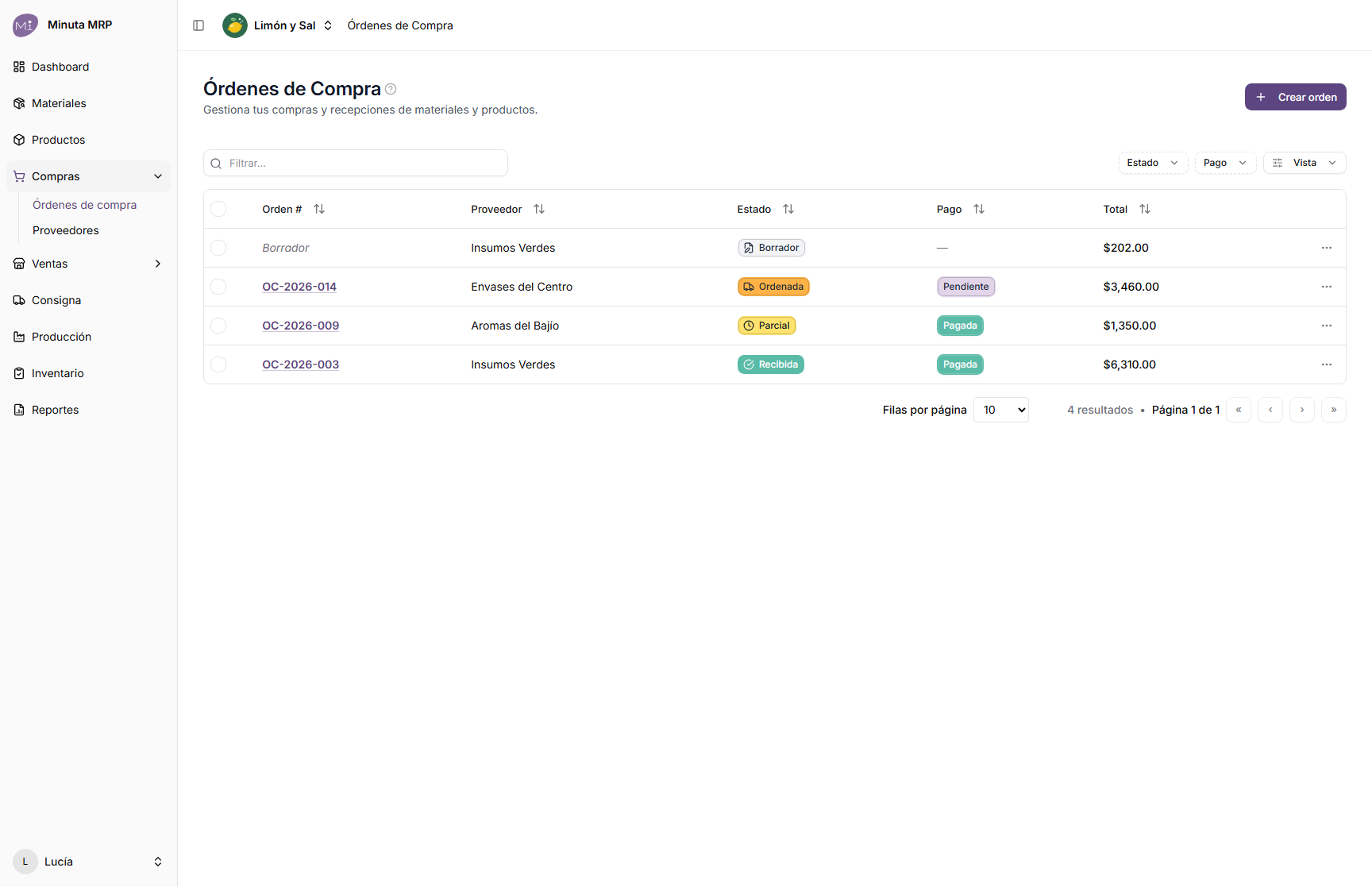
La página principal muestra una tabla con:
- Orden # — el número de la orden. Las órdenes en borrador, que aún no tienen número, aparecen como
Borrador. - Proveedor — el proveedor al que se le compra.
- Estado — el punto del flujo en que está la orden (ver El flujo de estados).
- Pago — el estado de pago de la orden.
- Total — el monto total de la orden.
- Creado y Actualizado — fechas de registro y de última modificación.
Con el botón Vista puedes mostrar u ocultar columnas.
Filtros y búsqueda
- Búsqueda por texto — busca por nombre del proveedor, número de orden o referencia.
- Filtro por estado — muestra solo las órdenes en uno o varios estados.
- Filtro por pago — muestra solo las órdenes con cierto estado de pago.
Acciones por fila
Cada orden tiene un menú de acciones. Las opciones disponibles dependen del estado de la orden: una orden en borrador puede editarse o eliminarse, una orden enviada puede recibirse, y una orden recibida puede archivarse. El botón de Estado también es un atajo: al hacer clic avanza la orden al siguiente paso.
Crear una orden de compra
Usa el botón Crear orden. Se abre el formulario de la orden.
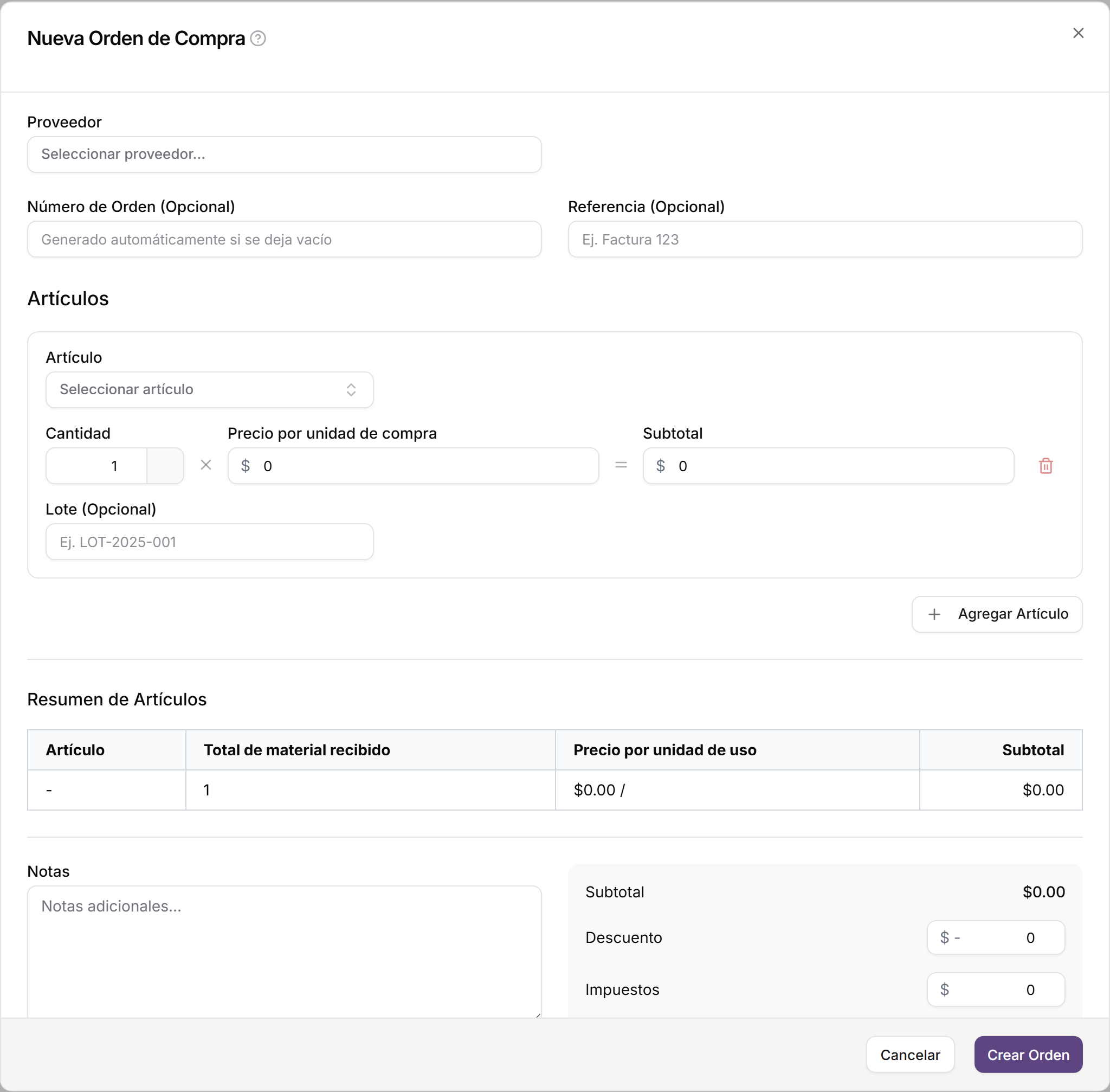
Datos generales
- Proveedor — obligatorio. Selecciona un proveedor existente o escribe el nombre de uno nuevo para crearlo al guardar la orden.
- Número de Orden — opcional. Si lo dejas vacío, Minuta lo genera automáticamente.
- Referencia — opcional. Un dato externo para identificar la orden, por ejemplo el folio de la factura del proveedor.
Artículos
Una orden tiene uno o más artículos, que pueden ser materiales o productos. Para cada artículo capturas:
- Artículo — el material o producto que compras.
- Cantidad — cuánto compras, en la unidad de compra del artículo.
- Precio por unidad de compra — lo que pagas por cada unidad de compra.
- Subtotal — se calcula como cantidad × precio. También puedes capturar el subtotal y dejar que el precio se ajuste.
- Lote — opcional. El número de lote del artículo recibido.
Si el artículo tiene configurada una unidad de compra y una equivalencia, la orden las usa de forma automática: capturas la cantidad en la unidad de compra y Minuta calcula cuánto inventario, en la unidad de uso, sumará al recibir la orden.
El bloque Resumen de Artículos muestra esa conversión para cada línea: la cantidad pedida, cuánto se sumará al inventario y el precio por unidad de uso.
Usa Agregar Artículo para añadir más líneas y el icono de bote de basura para quitar una.
Totales
Debajo de los artículos puedes capturar un Descuento, los Impuestos y el costo de Envío. El Total es el subtotal de los artículos menos el descuento, más impuestos y envío. El campo Notas guarda información adicional sobre la orden.
Estado inicial de la orden
Al guardar una orden nueva, Minuta pregunta en qué estado quieres crearla, según tu situación:
- Borrador — la orden aún no se ha enviado al proveedor. Puedes completarla y editarla más tarde.
- Ordenada — la orden ya se envió al proveedor. Se registra la fecha del pedido, la fecha estimada de entrega (opcional) y el estado de pago.
- Recibida — la orden ya se recibió y los artículos entran al inventario. Se registran las fechas de pedido y de recepción, el estado de pago y si la recepción fue total o parcial.
El flujo de estados
Una orden de compra avanza por cuatro estados, siempre en el mismo sentido:
| Estado | Qué significa |
|---|---|
| Borrador | La orden se está preparando y no se ha enviado al proveedor. |
| Ordenada | La orden se envió al proveedor y se espera la entrega. |
| Parcial | Llegó una parte de los artículos; el resto sigue pendiente. |
| Recibida | Todos los artículos se recibieron y están en el inventario. |
No existe un estado "cancelada": una orden en borrador que ya no necesitas se elimina, y una orden recibida que quieres quitar de la lista se archiva.
Marcar una orden como Ordenada
Cuando envías al proveedor una orden que estaba en borrador, usa la acción Marcar como Ordenada (o haz clic en su estado en la lista).
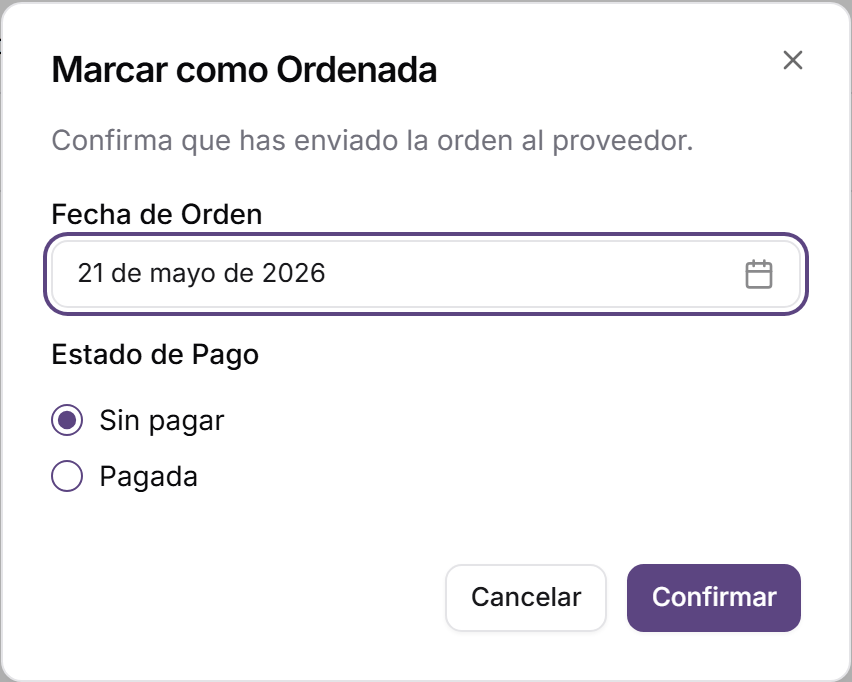
Se registra la Fecha de Orden y el Estado de Pago (Sin pagar o Pagada).
Recibir una orden
Cuando llegan los artículos de una orden Ordenada o Parcial, usa la acción Recibir Artículos (o haz clic en su estado).
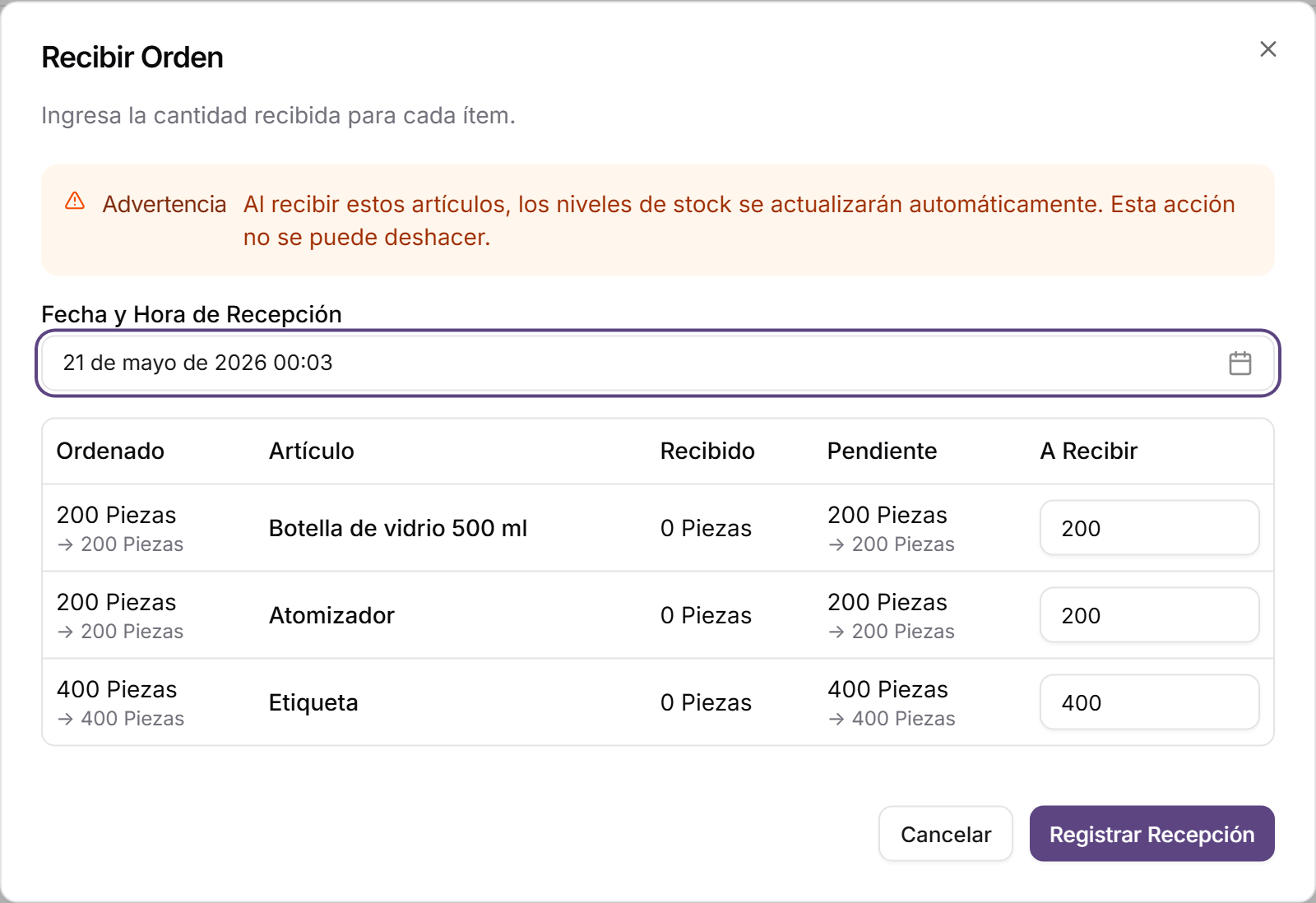
El diálogo muestra una tabla con cada artículo de la orden:
- Ordenado — cuánto se pidió.
- Recibido — cuánto se ha recibido en entregas anteriores.
- Pendiente — cuánto falta por recibir.
- A Recibir — la cantidad que estás recibiendo en esta entrega. Viene precargada con todo lo pendiente; ajústala si llegó menos.
Cuando un artículo tiene una equivalencia configurada, la tabla muestra también la conversión a la unidad de uso.
Antes de confirmar, Minuta presenta una vista previa del efecto en tu inventario. Al confirmar la recepción:
- Si recibiste todos los artículos pendientes, la orden pasa a Recibida.
- Si recibiste solo una parte, la orden pasa a Parcial y puedes registrar el resto en una recepción posterior.
Registrar una recepción actualiza los niveles de inventario de forma automática y no se puede deshacer.
Estado de pago
El estado de pago es independiente del estado de la orden. Una orden puede estar Sin pagar o Pagada.
Puedes cambiar el estado de pago desde la columna Pago de la lista o desde la hoja de detalles de la orden. En la lista y en la hoja de detalles, una orden sin pagar se muestra como Pendiente.
Hoja de detalles
Al hacer clic en el número de una orden se abre un panel lateral con su información completa.
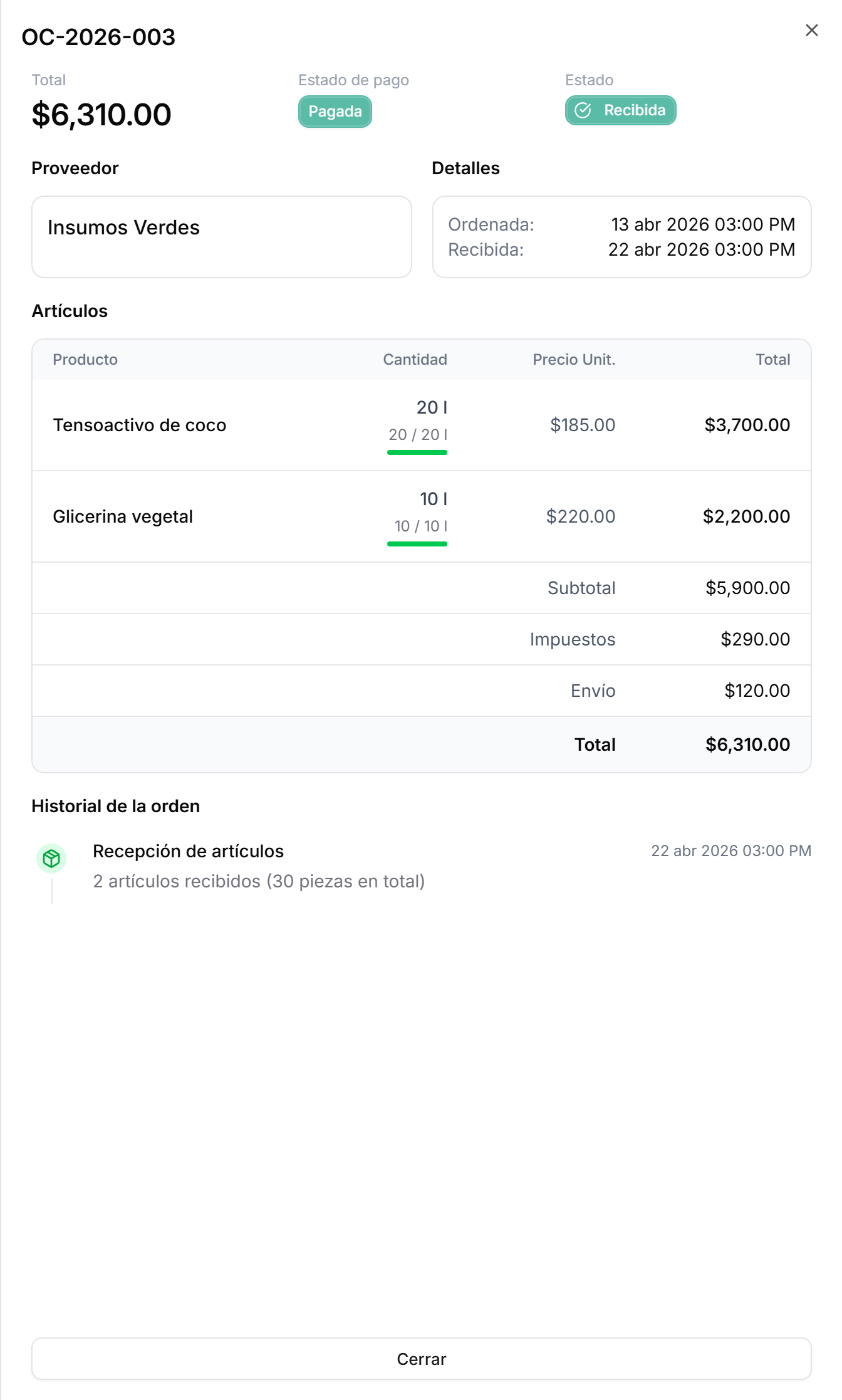
La hoja de detalles muestra:
- Total, Estado de pago y Estado de la orden.
- Proveedor y los Detalles de la orden: referencia y fechas de pedido, entrega estimada y recepción.
- Artículos — la tabla de artículos con su avance de recepción.
- Historial de la orden — una línea de tiempo con las recepciones registradas y los cambios de estado de pago.
- Notas.
Archivar una orden
Una orden Recibida ya cumplió su ciclo. Para quitarla de la lista activa sin eliminarla, usa la acción Archivar de su menú. La orden se conserva, solo deja de aparecer entre las órdenes activas.
Editar y eliminar
Una orden de compra solo puede editarse mientras está en Borrador y no tiene ninguna recepción registrada. Una vez enviada o recibida, sus datos quedan fijos.
Del mismo modo, solo puede eliminarse una orden en Borrador. Puedes eliminar varias a la vez seleccionándolas con las casillas y usando la acción de eliminación en lote. Si entre las seleccionadas hay alguna que ya no está en Borrador, Minuta no elimina ninguna y te avisa cuántas debes quitar de la selección.