Transferencias, ventas y devoluciones
Mueve productos a una tienda, registra sus ventas y recibe lo que no se vendió.
El movimiento de productos entre tu inventario y una tienda de consignación se maneja desde la página de detalle de la tienda, con tres acciones: transferencias, ventas y devoluciones.
Crear una transferencia
Una transferencia mueve productos de tu inventario central a una tienda. Desde el detalle de la tienda, usa el botón Nueva transferencia.
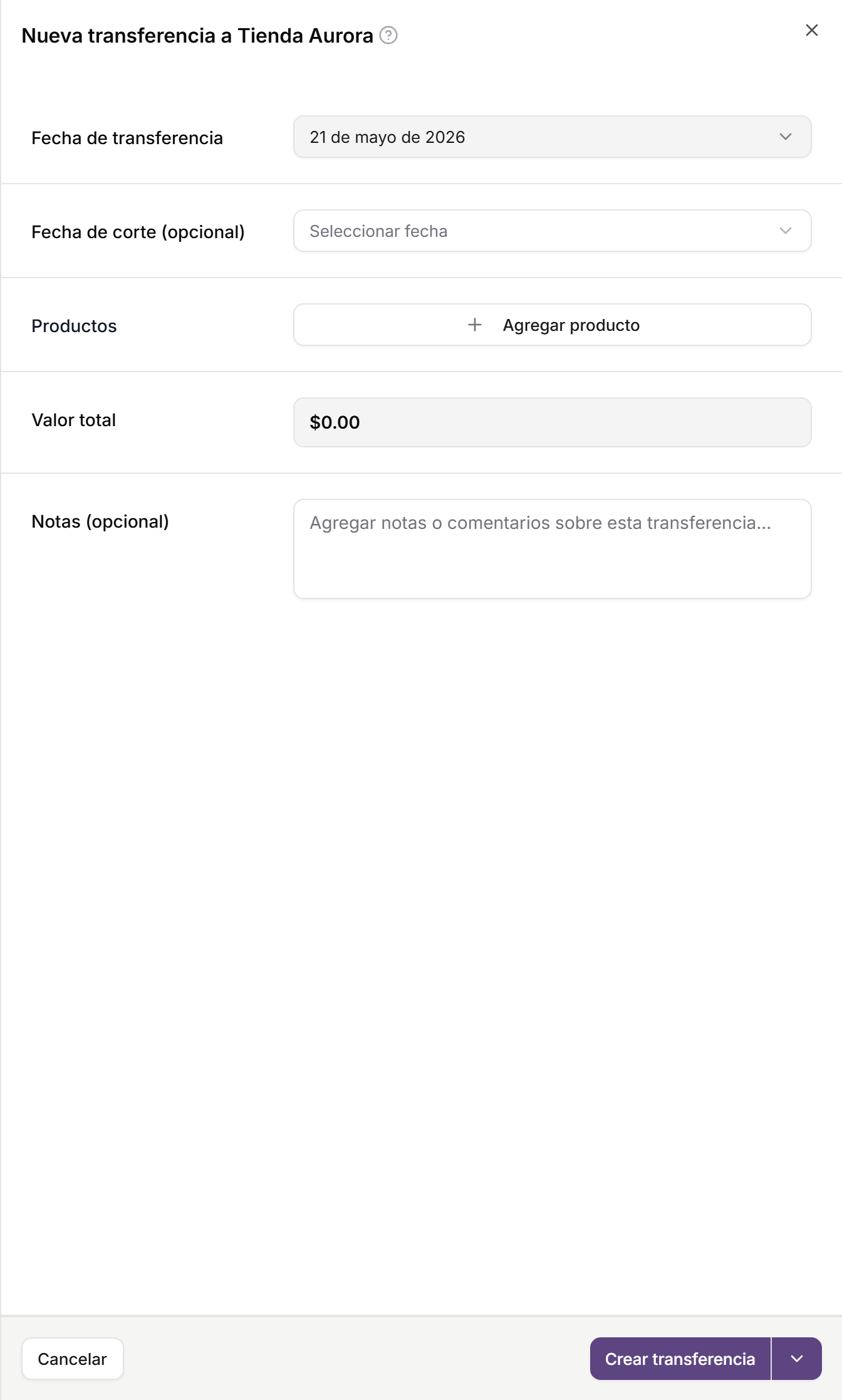
El formulario tiene:
- Fecha de transferencia — cuándo envías los productos.
- Fecha de corte (opcional) — la fecha acordada para recoger lo que no se haya vendido. Debe ser posterior a la fecha de transferencia.
- Productos — cada línea es un producto y una cantidad. Se muestra el precio de venta, el total de la línea y la existencia disponible en tu inventario. Si el producto tiene variantes, eliges la variante específica que envías; el inventario que se descuenta de tu negocio y el que se acredita a la tienda son los de esa variante.
- Valor total — la suma de las líneas.
- Notas (opcional).
El flujo de la transferencia
Una transferencia pasa por estos estados:
| Estado | Qué significa |
|---|---|
| Borrador | La transferencia se registró pero los productos aún no se mueven. |
| Confirmado | Los productos salieron de tu inventario y entraron al de la tienda. |
| Cancelado | La transferencia se canceló sin mover inventario. |
Confirmar una transferencia
Mientras está en Borrador, la transferencia no afecta el inventario. Al confirmarla, los productos se descuentan de tu inventario central y se suman al inventario de la tienda.
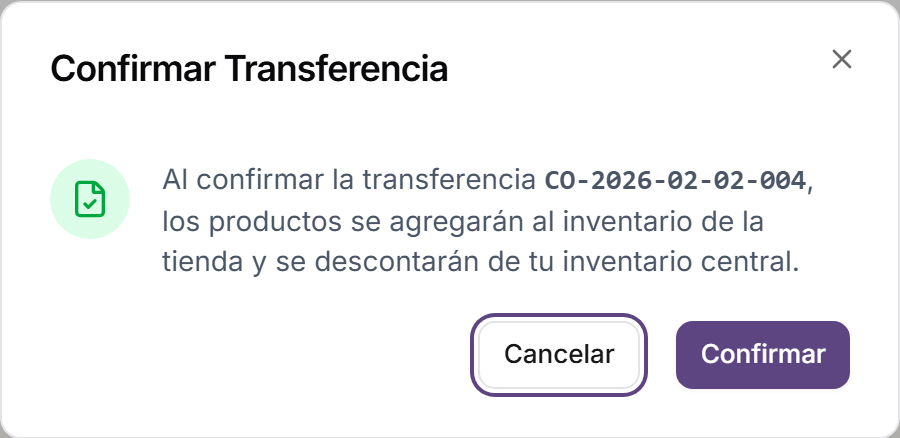
Puedes confirmar una transferencia desde la sección Transferencias pendientes o desde el menú de acciones de su fila en el historial.
Cancelar y revertir
- Una transferencia en Borrador puede cancelarse: no movió inventario, así que no hay nada que devolver.
- Una transferencia Confirmada puede revertirse a Borrador, siempre que la tienda todavía tenga sus productos sin vender. Al revertir, los productos regresan a tu inventario central. Si la tienda ya vendió parte de esos productos, la transferencia ya no se puede revertir.
Registrar una venta
Cuando la tienda vende productos consignados, registra la venta con el botón Registrar venta del detalle de la tienda.
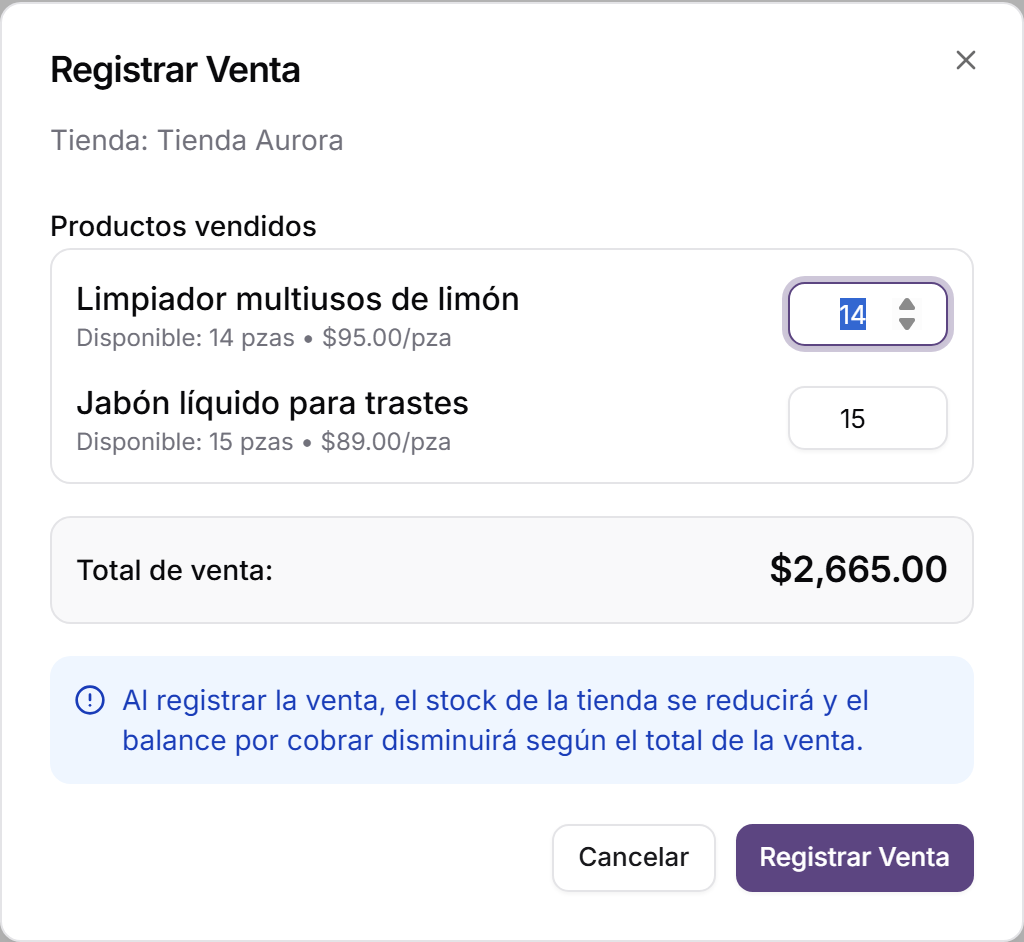
Indicas cuántas unidades de cada producto se vendieron. Al registrar la venta, el inventario de la tienda baja y su balance por cobrar aumenta según el total vendido.
Crear una devolución
Cuando la tienda te regresa productos —porque no se vendieron, se dañaron o se vencieron— registra una devolución con el botón Crear devolución.
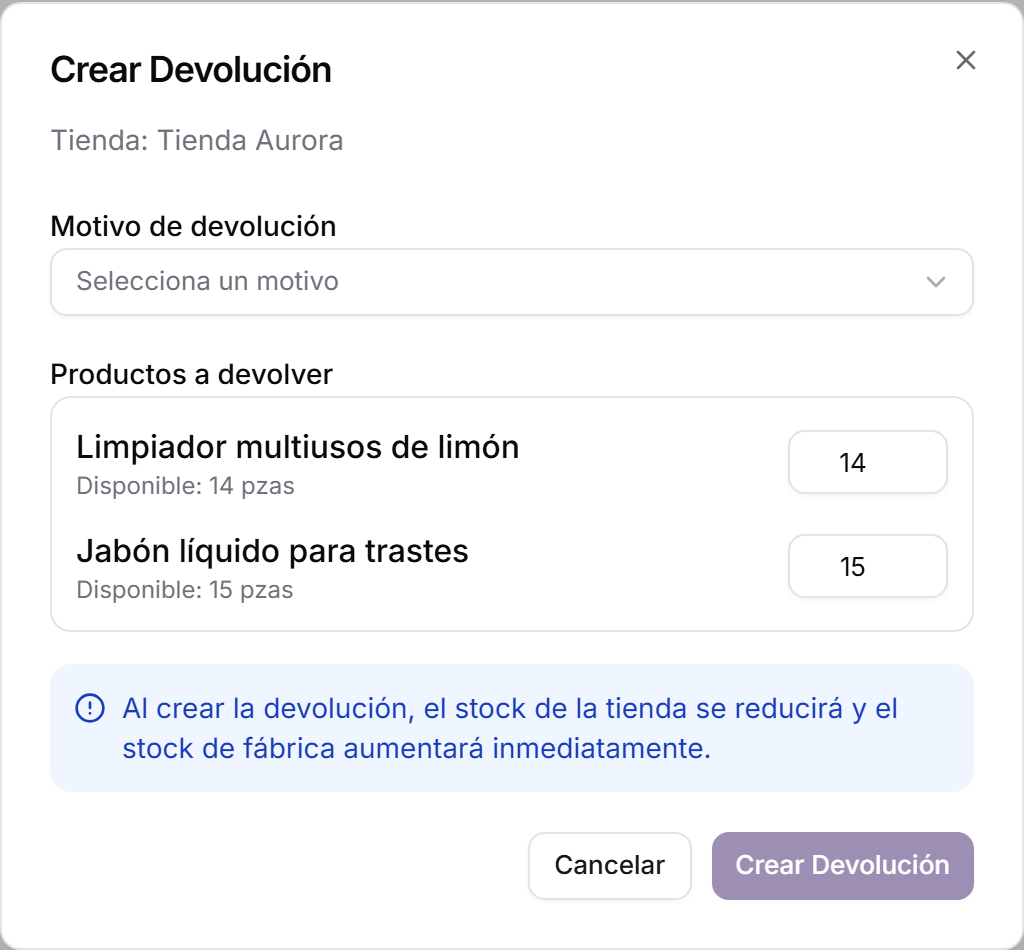
Eliges el motivo de devolución (producto no vendido, dañado, vencido, error en transferencia, u otro) y las cantidades a devolver. Al crear la devolución, el inventario de la tienda baja y tu inventario central sube de inmediato.
Pagos y balance por cobrar
Cada transferencia tiene un estado de pago —Sin pagar, Parcial o Pagado— y la tienda acumula un balance por cobrar: lo que te debe por los productos consignados que ya vendió. El historial de transferencias y el de ventas de la tienda te permiten seguir ese balance.