Dashboard
La pantalla de inicio de Minuta — cómo navegar la aplicación y leer el resumen de tu negocio.
El Dashboard es la primera pantalla que ves al entrar a Minuta. Reúne, en un solo lugar, las cifras y los pendientes más importantes de tu negocio, para que sepas cómo va sin tener que entrar a cada sección.
La pantalla principal
La pantalla se divide en dos zonas: la barra lateral de la izquierda, para moverte entre módulos, y el área de contenido, donde se abre el dashboard o el módulo que elijas.
Arriba del área de contenido están el botón para colapsar la barra lateral, el selector de negocio —si participas en más de uno— y la ruta de navegación que indica en qué sección estás.
La barra lateral
La barra lateral lista los módulos de Minuta. Solo aparecen los que tus permisos te autorizan a ver.
| Módulo | Qué contiene |
|---|---|
| Dashboard | La pantalla principal. |
| Materiales | El catálogo de materias primas y de empaque. |
| Productos | El catálogo de productos terminados. |
| Compras | Órdenes de compra y proveedores. |
| Ventas | Órdenes de venta y clientes. |
| Consigna | Tiendas, transferencias e inventario en consignación. |
| Producción | Órdenes de producción y lotes. |
| Inventario | Los controles de inventario. |
| Reportes | Los reportes de tu negocio. |
Compras y Ventas despliegan subpáginas al hacer clic: Compras abre Órdenes de compra y Proveedores; Ventas abre Órdenes de venta y Clientes. Al colapsar la barra, los módulos con subpáginas las muestran en un menú flotante al pasar el cursor.
Al pie de la barra están el botón Mejora tu plan —visible para la persona propietaria en los planes más básicos— y el menú de usuario, con tu avatar, tu rol, el selector de negocio y el acceso a Configuración y a cerrar sesión.
La lista de bienvenida
Cuando tu negocio es nuevo, el dashboard muestra arriba una lista de bienvenida: seis pasos para dejar Minuta listo para operar.
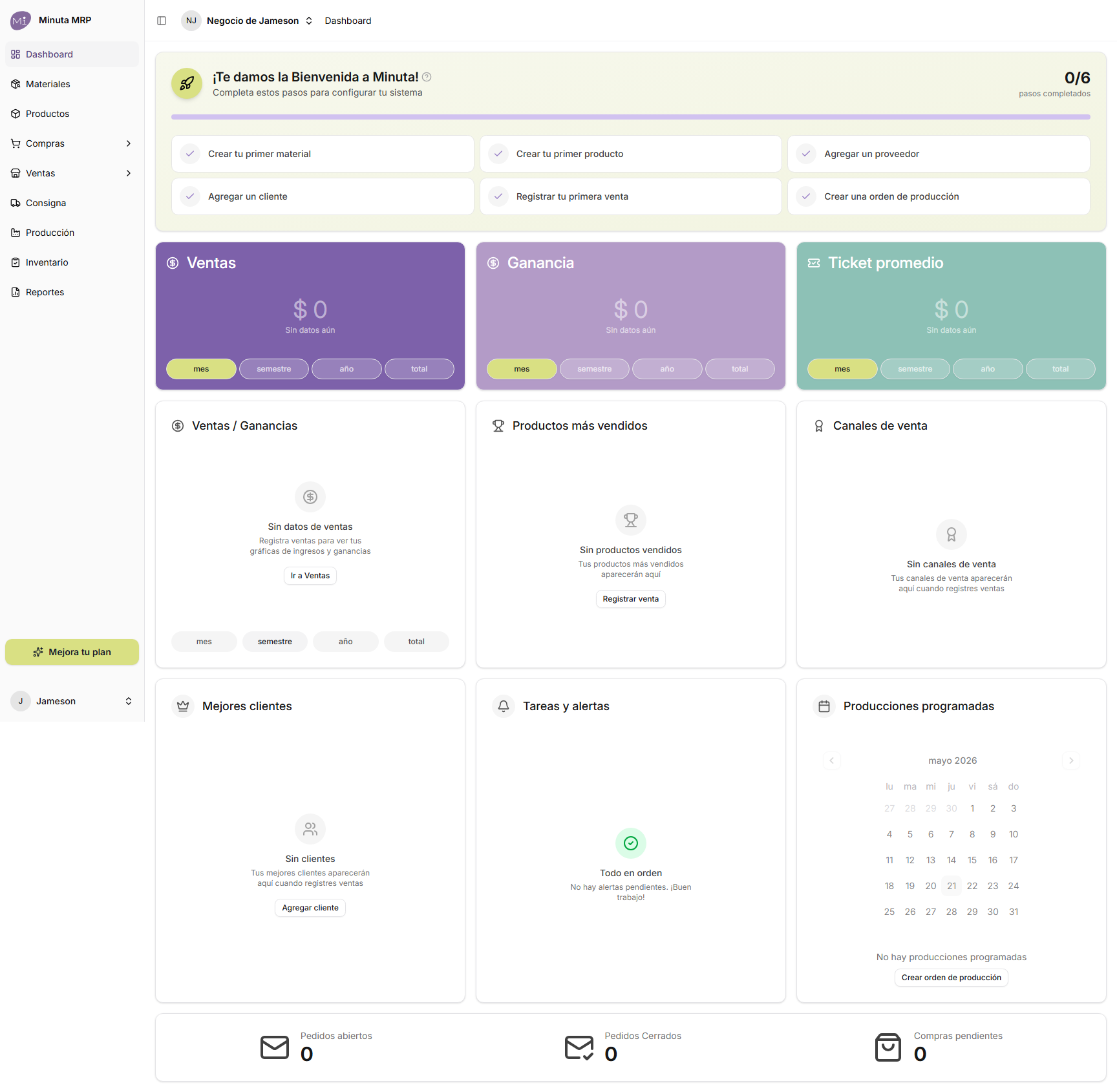
Los pasos son crear tu primer material, crear tu primer producto, agregar un proveedor, agregar un cliente, registrar tu primera venta y crear una orden de producción. Cada paso es un acceso directo a la sección donde se completa.
A medida que avanzas, los pasos se marcan y la barra de progreso se llena. Cuando completas los seis, la lista desaparece y el dashboard queda dedicado por completo a las cifras de tu negocio.
El resumen del negocio
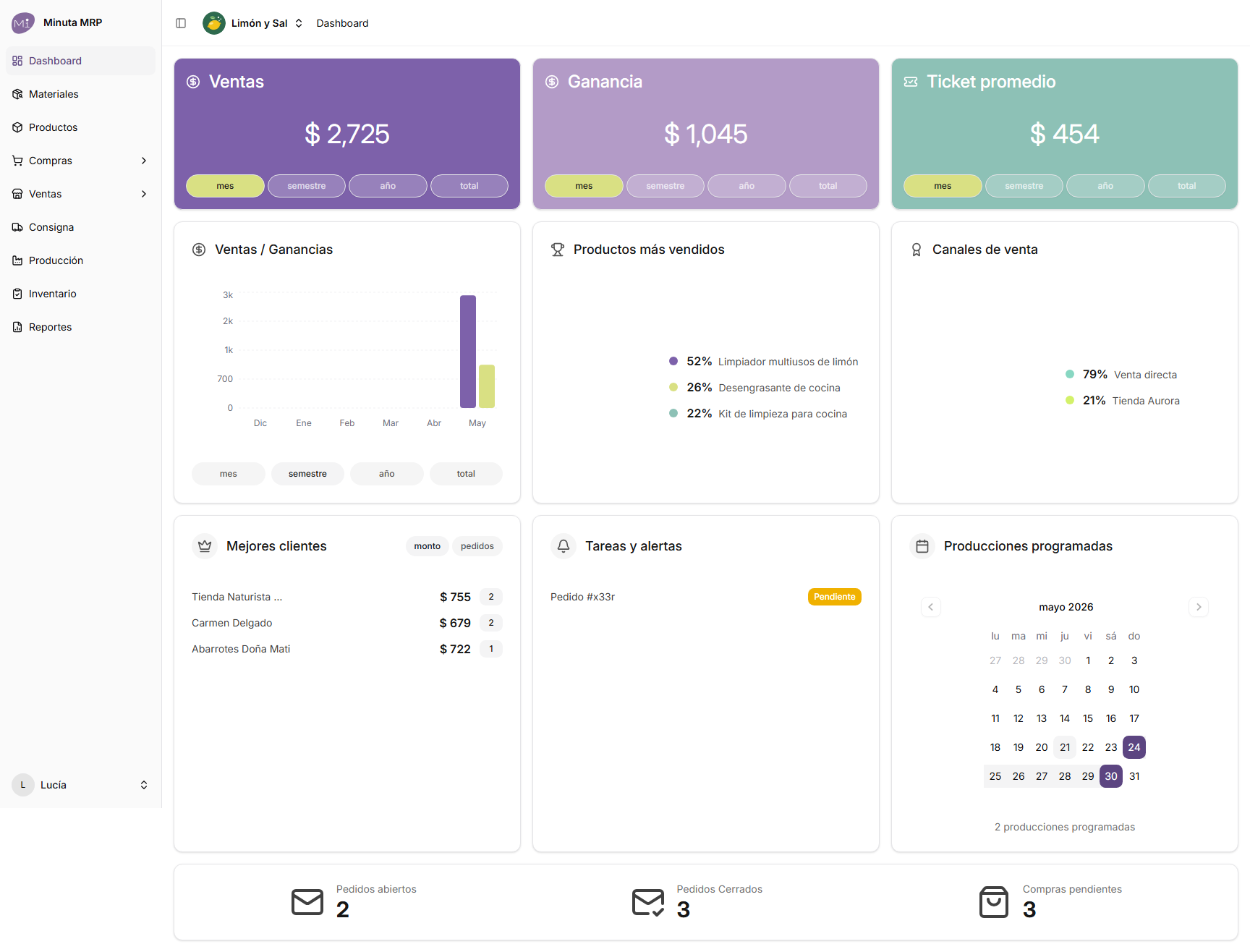
Con el negocio en marcha, el dashboard muestra sus indicadores agrupados en tres bloques.
Indicadores financieros
Arriba, tres tarjetas con las cifras de dinero: las ventas, la ganancia y el ticket promedio. Cada tarjeta tiene un selector de periodo —mes, semestre, año o total— para ver la cifra en el rango que te interese.
Tendencias y rankings
En medio, el detalle de cómo se comporta tu negocio:
- Ventas / Ganancias — una gráfica que sigue ambas cifras a lo largo del tiempo.
- Productos más vendidos — qué productos concentran tus ventas.
- Canales de venta — cuánto vendes de forma directa y cuánto en consignación.
- Mejores clientes — quiénes te compran más, por monto o por número de pedidos.
Operación del día
El resto del dashboard mira los pendientes:
- Tareas y alertas — avisos que requieren tu atención, como stock bajo o pedidos por preparar.
- Producciones programadas — un calendario con las órdenes de producción y sus fechas de entrega.
- Abajo, una barra con los pedidos abiertos, los pedidos cerrados y las compras pendientes.
Qué ve cada persona
El dashboard se arma según los permisos de cada integrante del equipo: cada quien ve solo los widgets que sus permisos le autorizan. Por eso dos personas del mismo negocio pueden ver dashboards distintos, y alguien sin permisos sobre ningún widget verá un dashboard vacío.