Importar y exportar
Carga materiales en lote desde un archivo CSV y descarga tu catálogo completo.
Además de crear materiales uno por uno, puedes cargar varios a la vez desde un archivo CSV y descargar todo tu catálogo. Ambas acciones están en los botones Descargar CSV e Importar CSV de la lista de materiales.
Exportar materiales
El botón Descargar CSV genera un archivo con todo tu catálogo: una fila por material y una columna por cada dato (nombre, tipo, existencia, costo, unidades, proveedores, categorías, notas, entre otros).
La primera columna, ID (sistema), contiene el identificador interno de cada material. Sirve para volver a importar el archivo y actualizar los materiales existentes en lugar de duplicarlos.
Importar materiales
El botón Importar CSV abre un asistente de cuatro pasos.
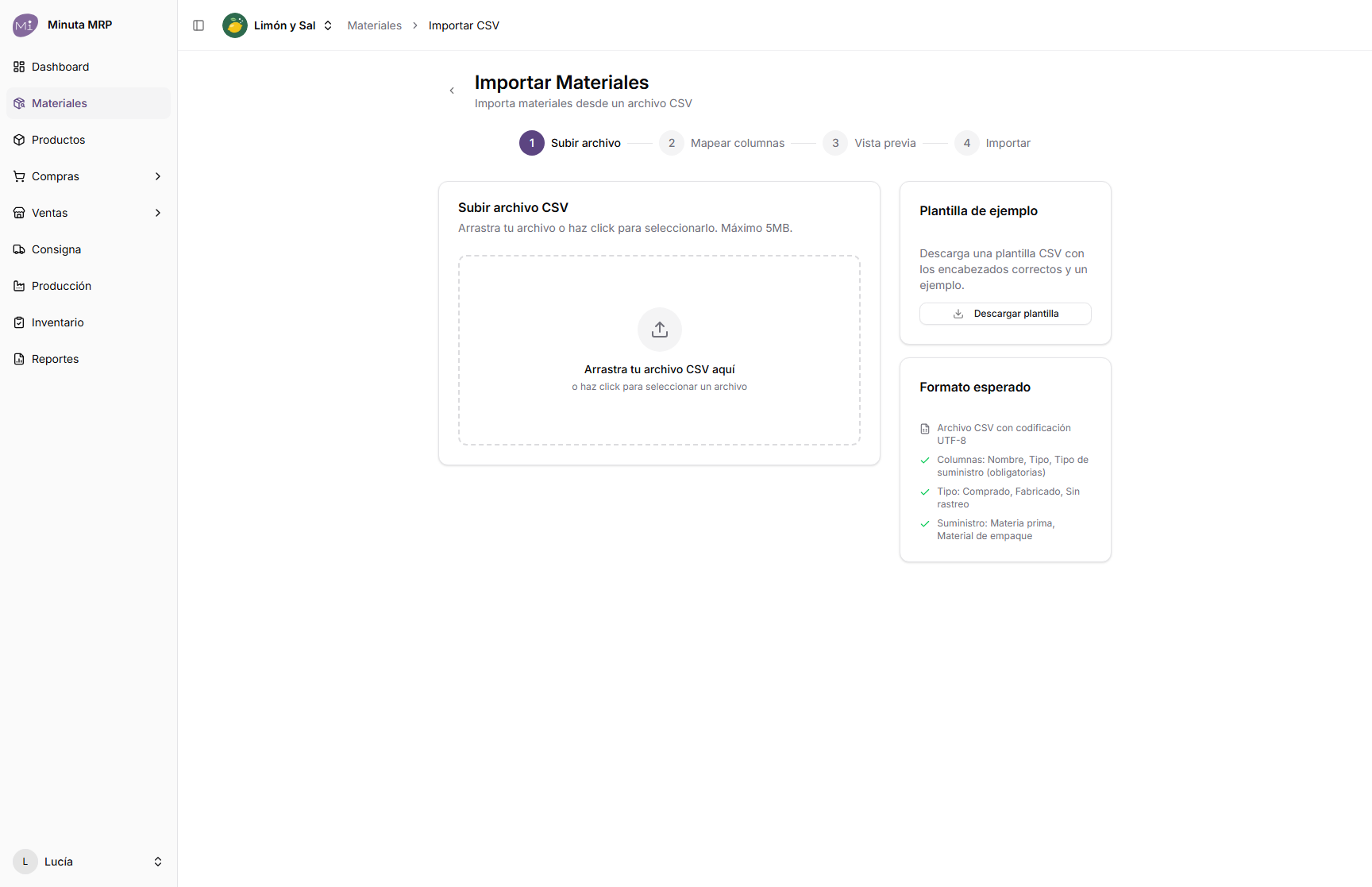
1. Subir archivo
Arrastra tu archivo CSV o haz clic para seleccionarlo (máximo 5 MB). Debe estar codificado en UTF-8. La tarjeta Plantilla de ejemplo descarga un CSV con los encabezados correctos y una fila de ejemplo.
2. Mapear columnas
Minuta intenta reconocer tus columnas automáticamente. En este paso confirmas, para cada columna del CSV, a qué campo de material corresponde.
Tres campos son obligatorios:
- Nombre
- Tipo —
Comprado,FabricadooSin rastreo. - Tipo de suministro —
Materia primaoMaterial de empaque.
Los demás son opcionales: existencia, mínimo, costo unitario, unidad de uso, unidad de compra, equivalencia, SKU, código de barras, proveedores, categorías, notas, URLs de compra, tamaño de lote y tiempo de producción.
Para un campo que tu archivo no incluya, puedes definir un valor predeterminado que se aplicará a todas las filas.
3. Vista previa
Minuta valida cada fila y muestra cuántas están correctas, cuántas tienen advertencias y cuántas tienen errores. Aquí puedes corregir, por ejemplo, símbolos de unidad que no coincidan con los de tu negocio antes de confirmar.
4. Importar
Minuta importa las filas válidas y muestra un resumen de cuántos materiales se crearon o actualizaron.
Crear o actualizar
- Una fila sin ID crea un material nuevo.
- Una fila con un ID que ya existe actualiza ese material.
Al actualizar materiales existentes, la importación no modifica su existencia. El inventario solo se ajusta con Actualizar inventario, de modo que volver a importar tu catálogo no sobrescribe las cantidades reales.