Integraciones
Conecta tu tienda Shopify, revisa qué productos ya tiene y consulta cómo va la sincronización.
En Configuración > Integraciones conectas Minuta con las plataformas donde vendes. Por ahora puedes conectar tu Tienda Shopify. Con la tienda conectada, publicas tus productos desde Minuta, Shopify muestra siempre la existencia de Minuta y cada pedido de Shopify se registra como venta.
Si es la primera vez que conectas tu tienda, sigue la guía Conectar tu tienda Shopify. En esta página se explica cada pantalla con detalle.
Solo la persona propietaria del negocio puede conectar y desconectar la tienda, confirmar las coincidencias y abrir la página de estado. El resto del equipo puede ver la integración, pero no cambiarla (consulta Lo que ve el resto del equipo).
Conectar tu tienda Shopify
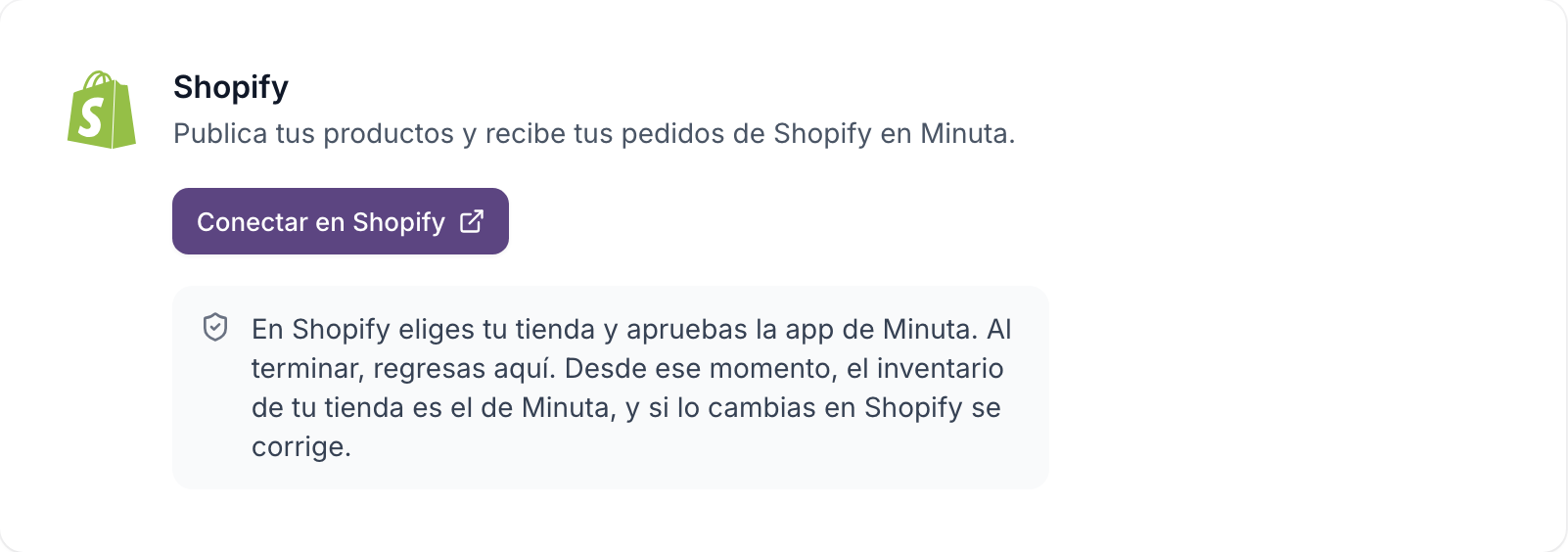
En la tarjeta de Shopify, haz clic en Conectar en Shopify. En Shopify eliges tu tienda y apruebas la app de Minuta. También puedes empezar desde Shopify e instalar ahí la app de Minuta.
En los dos casos, Shopify te regresa a Minuta. Si todavía no iniciaste sesión, Minuta te lo pide. Después, la tarjeta muestra Conexión activa.
Si tienes varios negocios
Si eres propietaria de más de un negocio, Minuta te pregunta a cuál conectas la tienda. Los negocios que no pueden recibirla aparecen en gris, con el motivo: ya tienen otra Tienda Shopify conectada, usan otra moneda o todavía no tienen Shopify disponible.
Si vuelves a instalar la app en una tienda que ya estaba conectada, Minuta la conecta otra vez al mismo negocio, sin preguntarte.
Cuando Minuta no puede conectar la tienda
En estos casos Minuta quita su app de tu tienda y te dice cuál fue el problema:
- La moneda no coincide. Tu Tienda Shopify tiene que cobrar en la misma moneda que tu negocio en Minuta.
- Tu negocio ya tiene otra tienda conectada. Cada negocio puede conectar una sola Tienda Shopify. Para conectar otra, primero desconecta la actual.
- No eres la persona propietaria. Solo quien es propietario del negocio puede conectar la tienda. Pídele que instale Minuta desde Shopify.
Si la tienda ya está conectada a otro negocio en Minuta, Minuta te avisa y deja la app instalada, porque ese negocio la sigue usando.
Si en Shopify no aceptaste todos los permisos que pide Minuta, vuelve a conectar y acéptalos todos.
Revisar coincidencias
Justo después de conectar, todavía no se sincroniza nada, y la tarjeta lo avisa. Primero revisa qué productos de Minuta ya están en tu tienda, para que ningún producto quede repetido en Shopify.
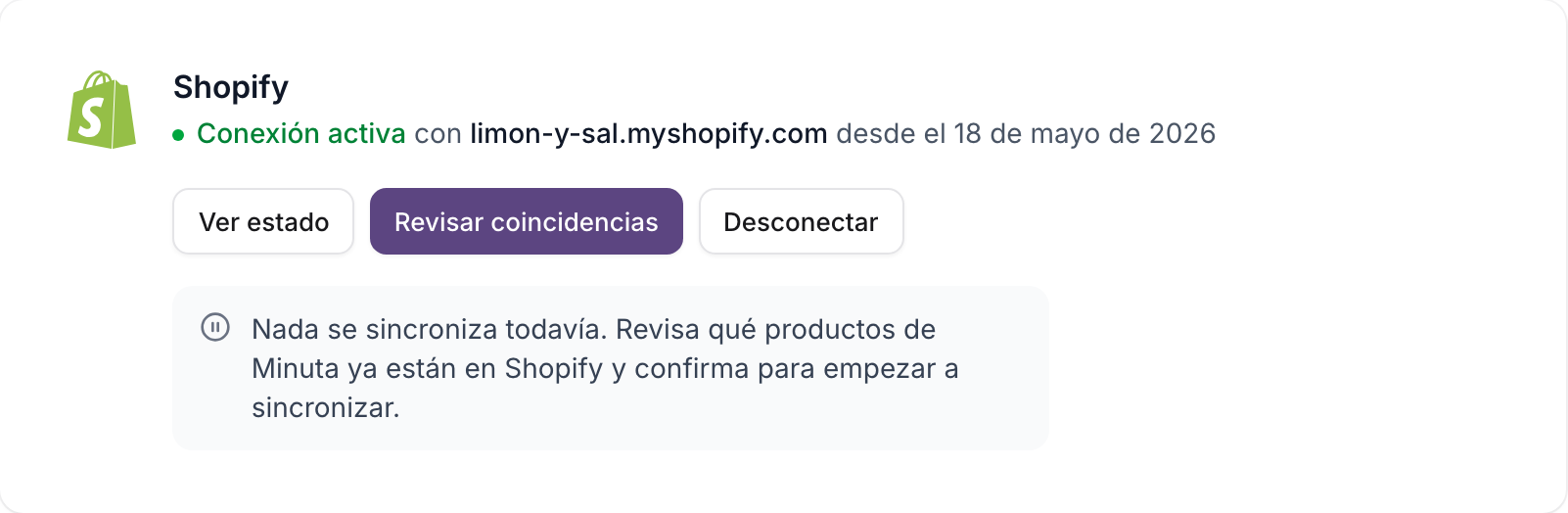
Haz clic en Revisar coincidencias. Arriba, la pantalla dice cuántos productos se van a vincular. El botón Continuar te lleva a un resumen de los cambios, y nada se guarda hasta que confirmas.
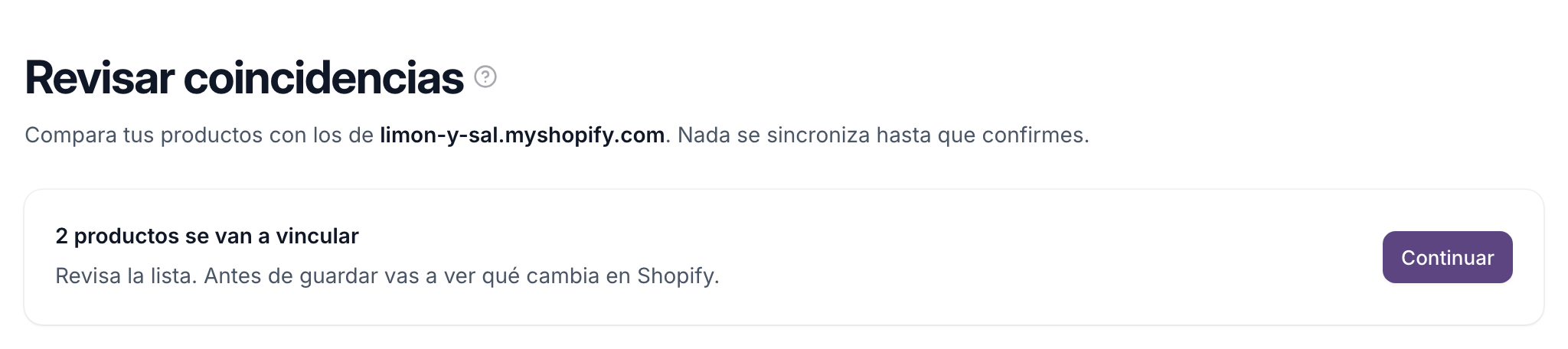
Debajo, Minuta compara tus productos con los de tu tienda y los separa en grupos.
Vinculados
Estos productos tienen el mismo SKU en Minuta y en Shopify, así que Minuta los propone como el mismo producto. Si alguno no lo es, elige No vincular en su menú.
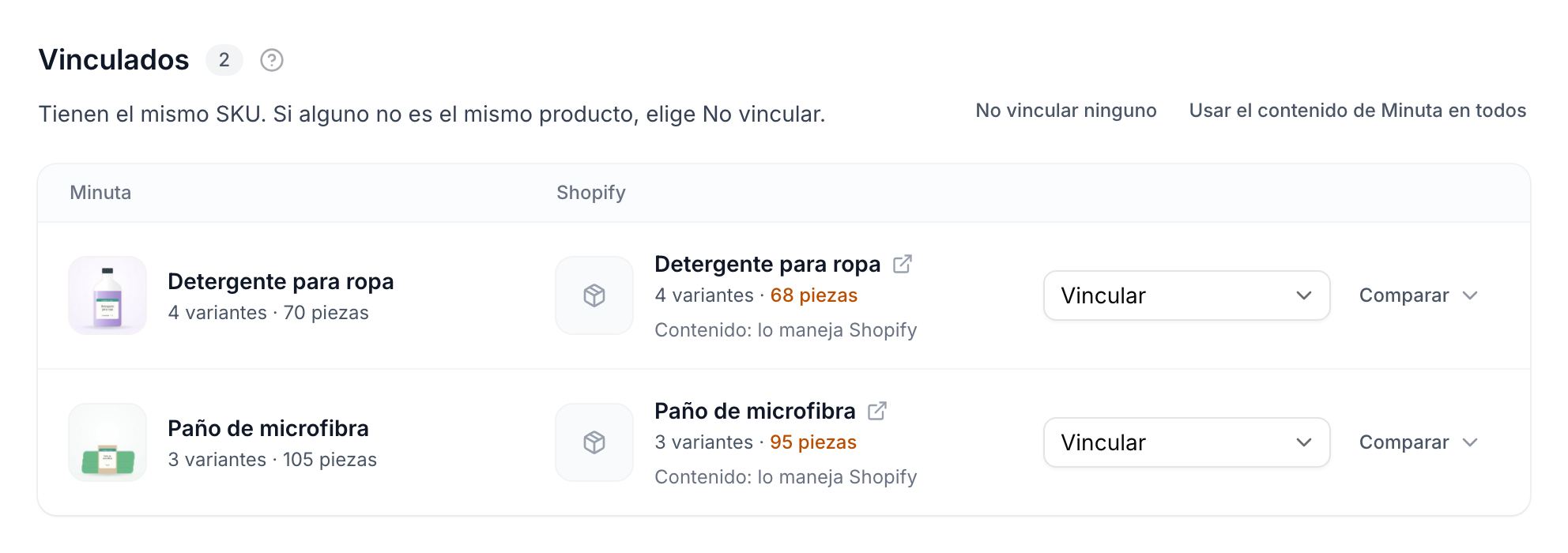
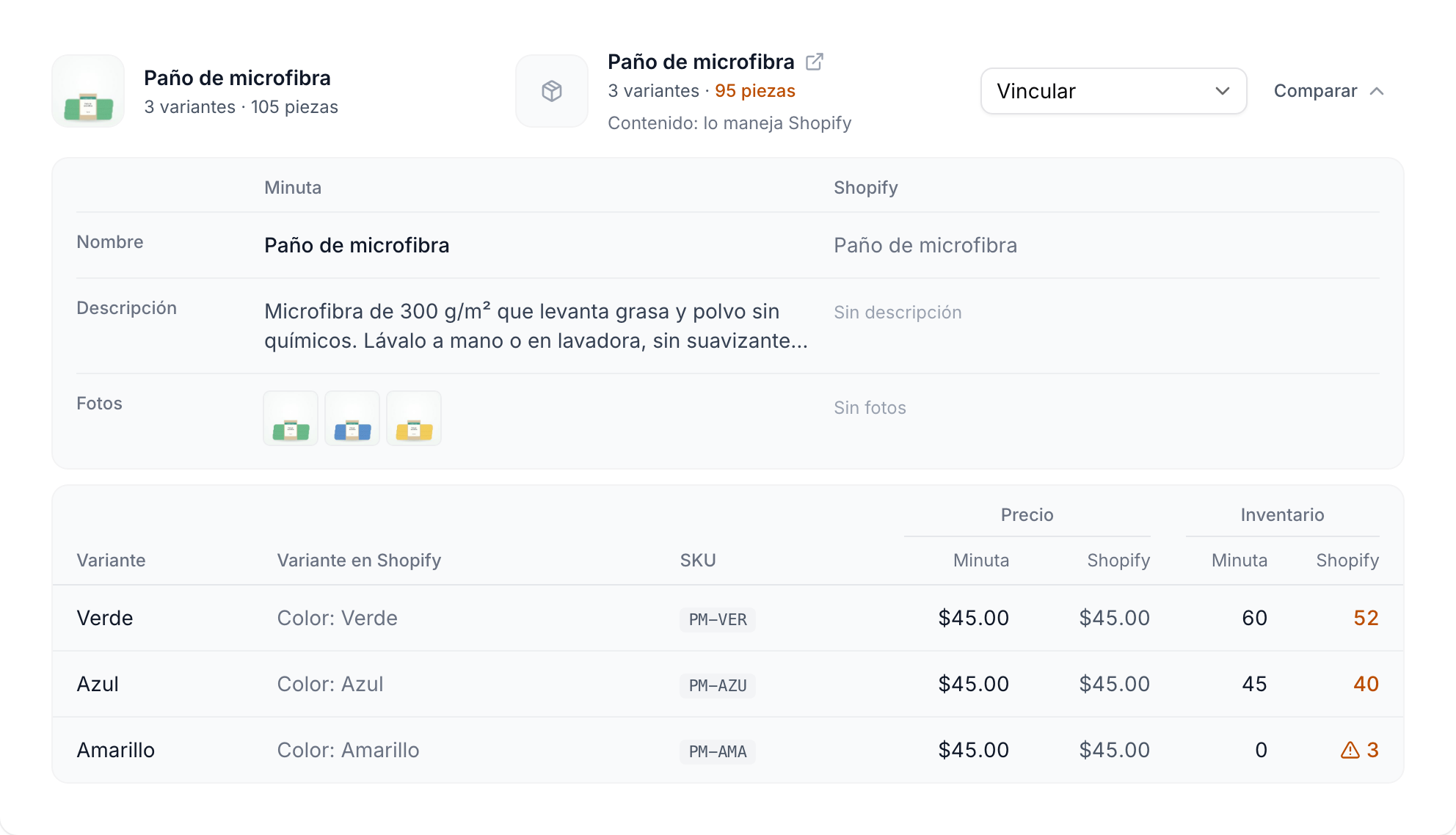
En un producto con variantes, cada variante se vincula con la variante de Shopify que tiene su mismo SKU. Con Comparar ves los dos productos juntos: el nombre, la descripción, las fotos y, por variante, el precio, el SKU y la existencia en cada lado.
Posibles
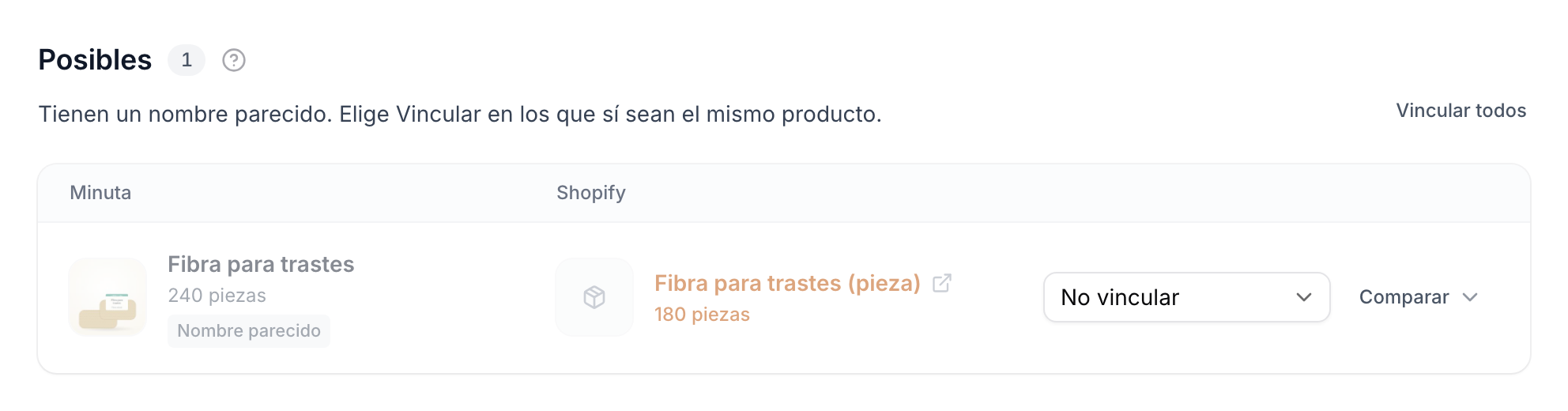
Estos productos tienen un nombre parecido, pero no comparten SKU. Ninguno se vincula hasta que lo elijas: elige Vincular en los que sí sean el mismo producto. Si el producto tiene varias variantes en Shopify, elige cuáles se vinculan.
No coinciden
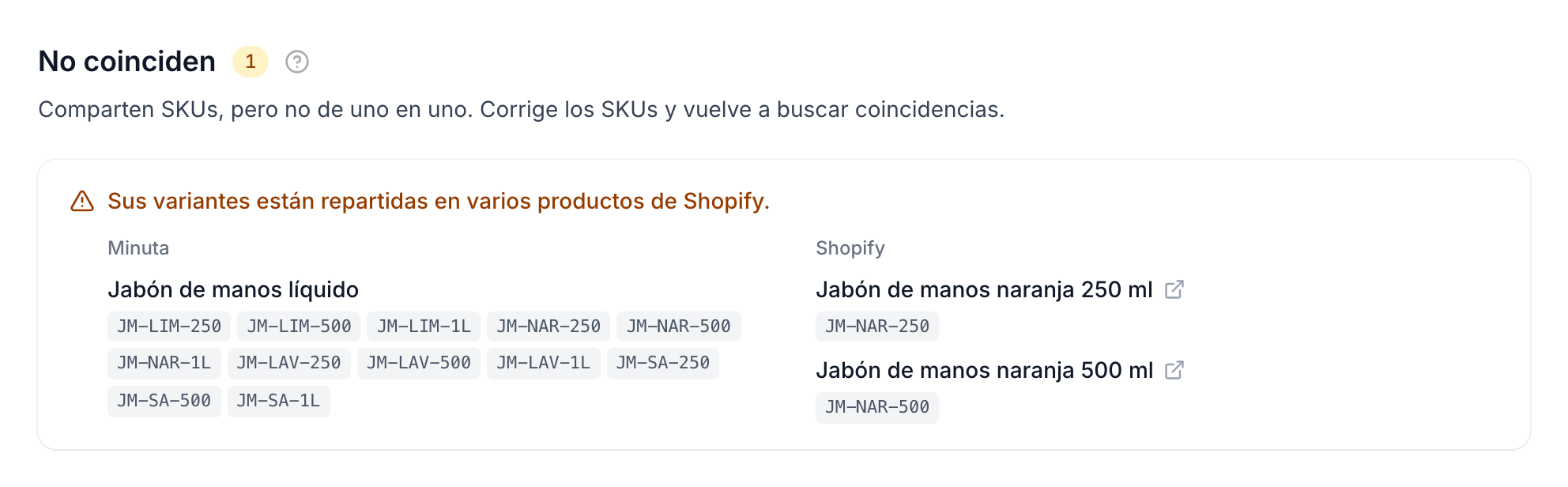
Estos productos comparten SKU, pero no de uno a uno. En el ejemplo, las variantes del Jabón de manos líquido están repartidas en dos productos de Shopify. Minuta no puede vincularlos así: corrige los SKU en Minuta o en Shopify y vuelve a buscar coincidencias.
Solo en Minuta
Minuta no encontró estos productos en tu tienda. Con cada uno puedes hacer esto:
- Elegir coincidencia… — si el producto sí está en Shopify con otro nombre o sin SKU, búscalo y elígelo para vincularlo.
- Publicar en Shopify — Minuta lo crea en tu tienda con el nombre, la descripción, el precio, el SKU y las fotos que tiene en Minuta.
- No publicar — el producto se queda solo en Minuta. Puedes publicarlo después desde Productos.
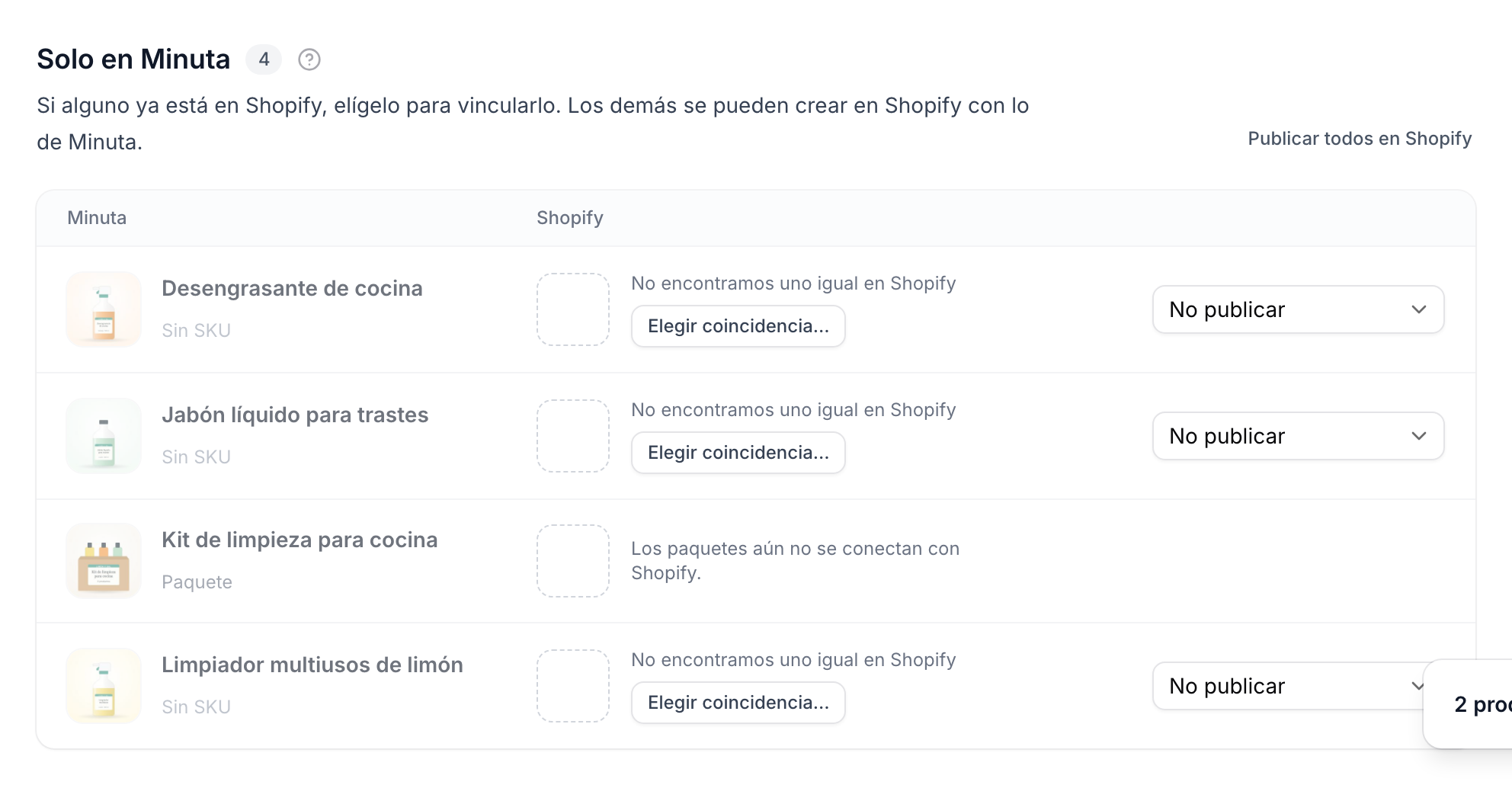
Los paquetes todavía no se pueden conectar con Shopify, y un producto sin precio de venta no se puede publicar. En esos casos, Minuta te dice el motivo junto al producto, como con el Kit de limpieza para cocina.
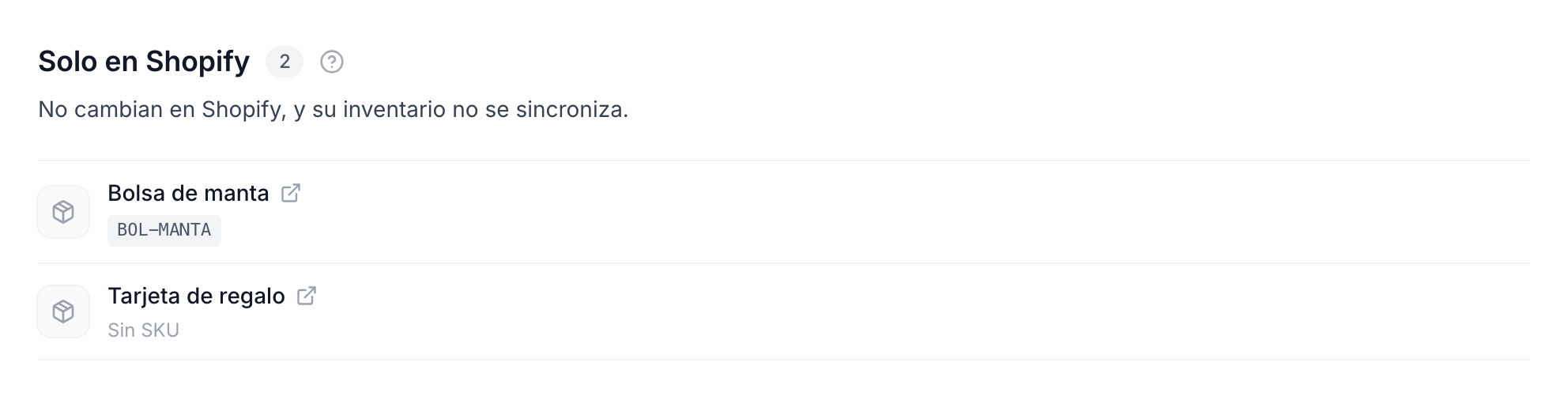
Solo en Shopify
Estos productos están en tu tienda, pero no en Minuta. En Shopify no cambian y su existencia no se sincroniza. Minuta tampoco los copia a tu catálogo.
Quién maneja el contenido
El contenido de un producto en Shopify es su nombre, sus descripciones, su precio y sus fotos. Al vincular un producto, eliges en su menú quién lo maneja:
- Vincular — se sincronizan la existencia y las ventas. El contenido en Shopify no cambia.
- Vincular y usar el contenido de Minuta — además, Minuta reemplaza el contenido en Shopify y lo actualiza con cada cambio que hagas en Minuta.
- No vincular — no se sincroniza nada.
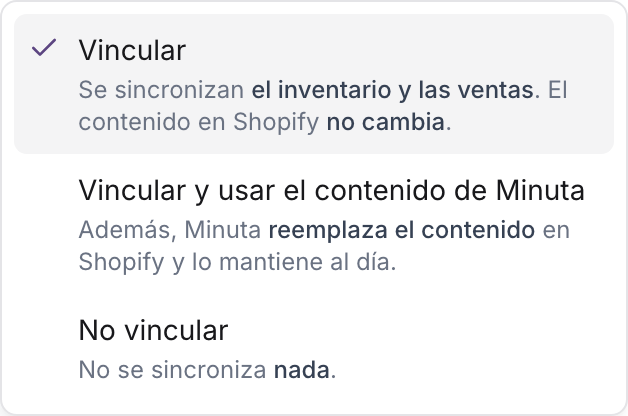
Con los botones que están arriba de cada grupo eliges lo mismo para todos los productos del grupo. Después puedes cambiar tu elección desde la hoja del producto.
Pedidos sin enviar
Si tu tienda tiene pedidos sin enviar que se hicieron antes de conectarla, aparece un aviso arriba de la lista. Minuta no registra esos pedidos por sí solo. Regístralos en Ventas > Crear venta antes de confirmar; si no, Shopify va a mostrar más existencia de la que tienes. Si ya los registraste, no tienes que hacer nada.

Antes de confirmar
Cuando haces clic en Continuar, Minuta te muestra cómo va a quedar cada producto en tu tienda. Los cambios aparecen resaltados, y el resumen se divide en partes.
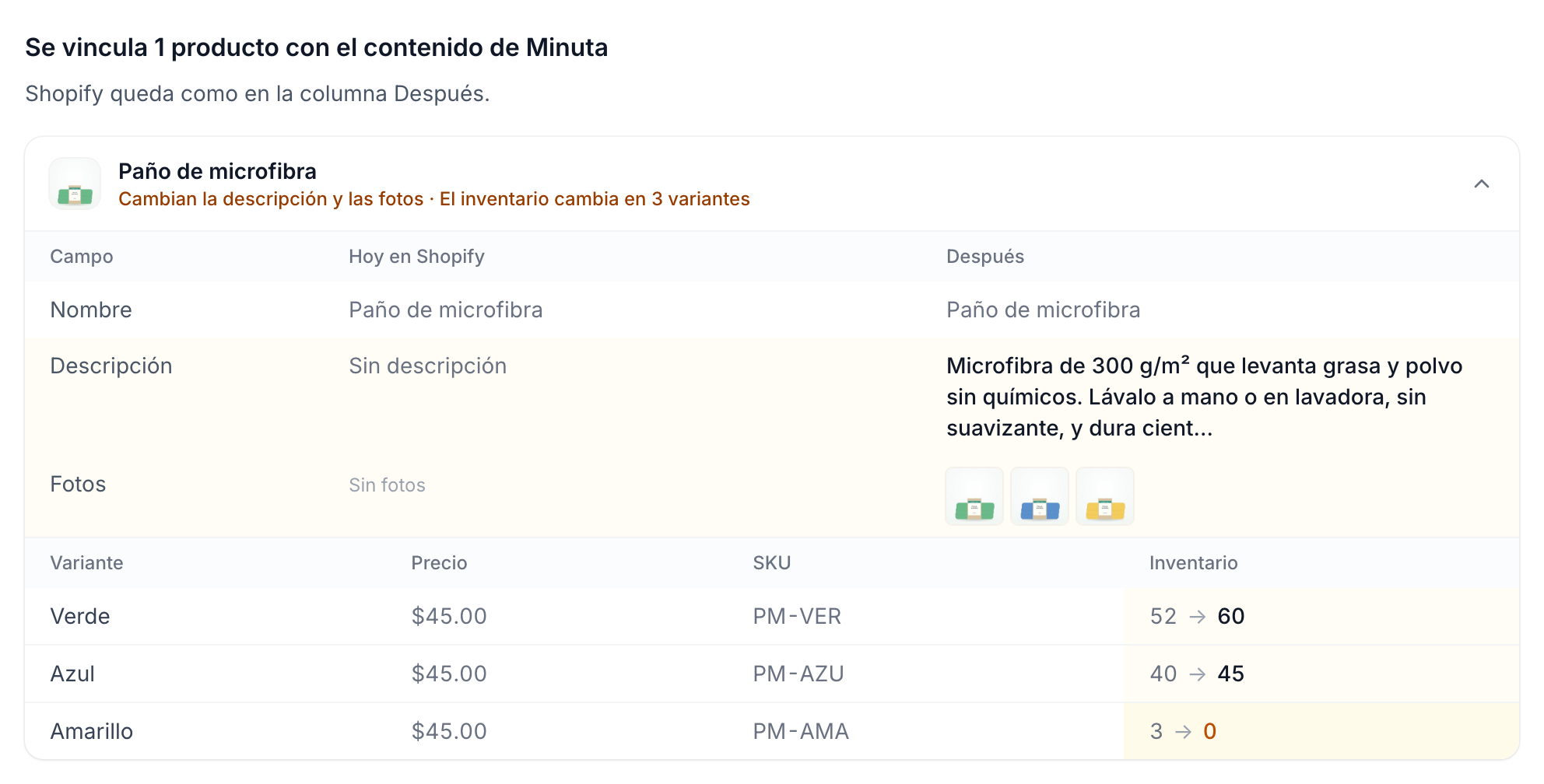
Con el contenido de Minuta
Para cada producto que vinculaste con el contenido de Minuta, ves lo que tiene hoy en Shopify y lo que va a tener después: el nombre, la descripción, las fotos, el precio, el SKU y la existencia de cada variante. En el ejemplo, Shopify va a recibir la descripción y las fotos del Paño de microfibra.
Con el contenido de Shopify
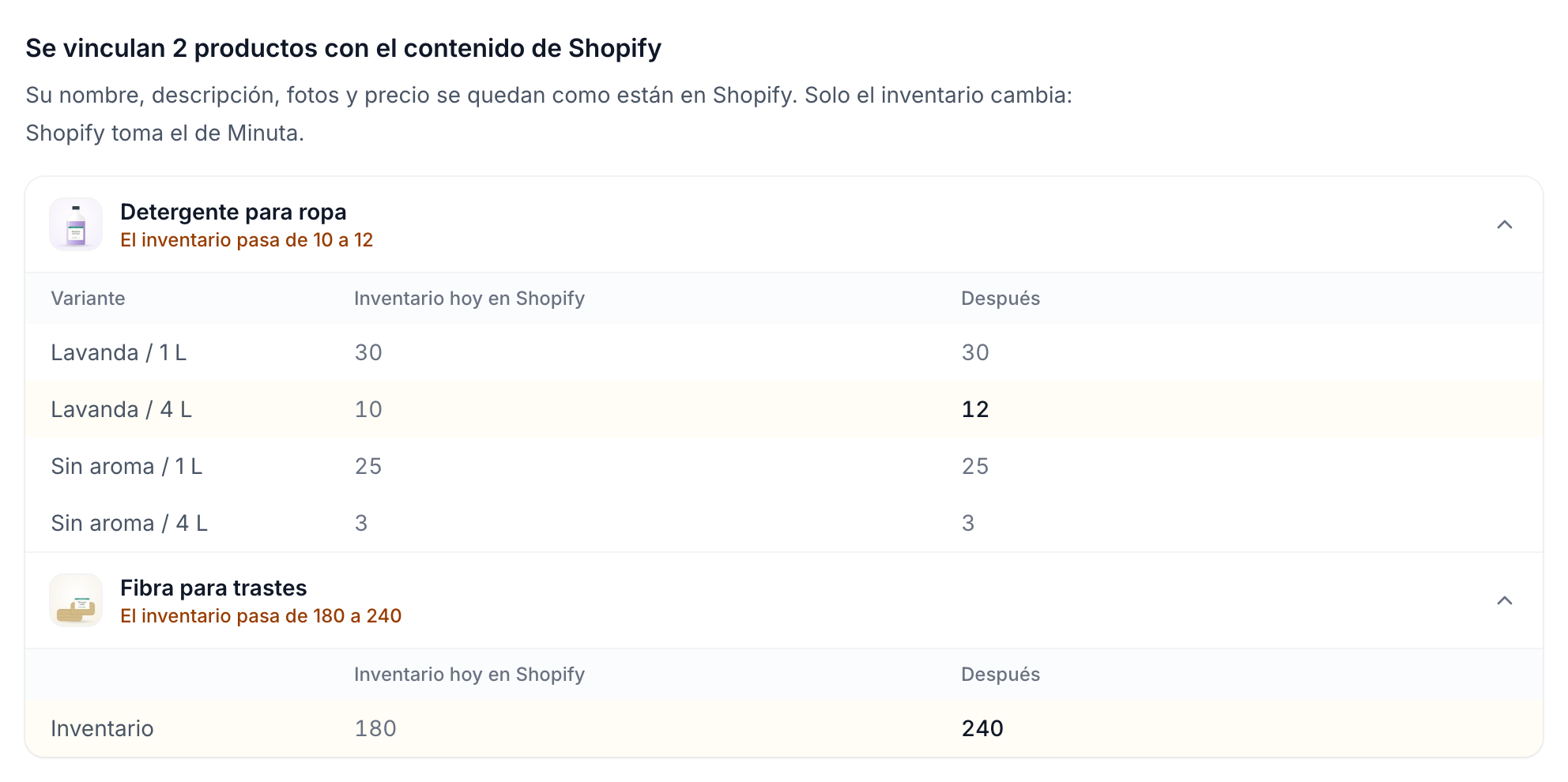
En estos productos solo cambia la existencia: Shopify toma la de Minuta. El nombre, la descripción, las fotos y el precio se quedan como están en Shopify.
Productos que se van a crear
Los productos de Solo en Minuta que elegiste publicar se van a crear en tu tienda con el nombre, la descripción, el precio, el SKU y las fotos que tienen en Minuta.

Productos que no se pueden publicar
Aquí aparecen los productos que se quedan solo en Minuta, con el motivo de cada uno.

Desde ese momento
Al final, el resumen te recuerda qué empieza a pasar cuando confirmas.
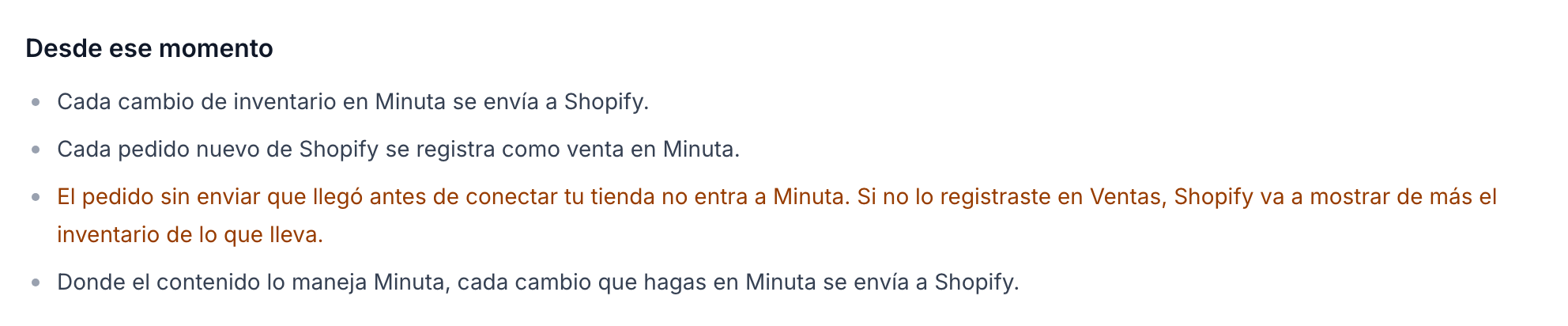
Con Volver regresas a la lista sin perder lo que elegiste. Con Confirmar y empezar a sincronizar, Minuta guarda las coincidencias y empieza la sincronización.
Buscar coincidencias
Después de la primera confirmación, el botón se llama Buscar coincidencias. Úsalo cuando agregues productos en Minuta o en Shopify. La pantalla muestra solo los productos que todavía no están vinculados: los nuevos y los que dejaste sin vincular. Lo que ya vinculaste o publicaste no cambia.
La tarjeta de Shopify
La tarjeta en Integraciones muestra cómo está tu tienda:
| Estado | Qué significa |
|---|---|
| Sin conectar | Aparece el botón Conectar. |
| Conexión activa | Tu tienda se sincroniza. La tarjeta muestra la dirección de la tienda y la fecha en que la conectaste. |
| Ya no se sincroniza | Shopify detuvo la conexión. Consulta Cuando la conexión se detiene. |
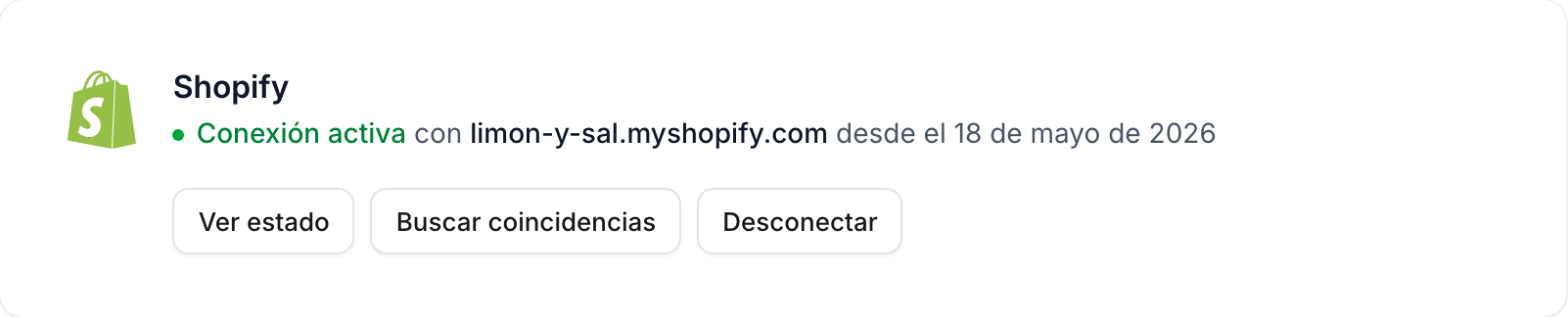
Con la conexión activa, la tarjeta tiene los botones Ver estado, Buscar coincidencias y Desconectar.
La página de estado
Con Ver estado abres la página de tu tienda, en Configuración > Integraciones > Shopify. Cuando algo necesita tu atención, la pestaña Integraciones muestra un punto rojo.
La página tiene tres secciones: Estado, Necesita atención y Errores.
Estado
Aquí ves si tu tienda está conectada y cuándo fue la última actividad con Shopify.

Si alguien cambia la existencia directamente en Shopify, Minuta la corrige cada noche. Después de una corrección, la página dice cuántas variantes se corrigieron. Con Ver cuáles ves cuánto tenía Shopify y cuánto tiene ahora.
El botón Volver a sincronizar todo sirve para corregir de una vez lo que no cuadre con Shopify:
- la existencia de tus productos en Shopify se corrige con la de Minuta;
- tus productos publicados se vuelven a enviar, y lo que les cambiaste en Shopify (nombre, descripción, precio o fotos) se reemplaza con lo que tienen en Minuta;
- si a tus Ventas les falta algún pedido de Shopify de los últimos dos días, se registra.
La sincronización tarda unos minutos. Mientras tanto, la página lo indica y se actualiza sola.
Necesita atención
En esta sección aparece lo que tienes que resolver para que tus ventas y tu existencia cuadren con Shopify:
- Ventas que necesitan revisión — son pedidos con productos que Minuta no reconoce. Con Abrir Ventas vas directo a la lista ya filtrada. Consulta Pedidos que necesitan revisión.
- Variantes sobrevendidas — Shopify vendió piezas que no tenías. Con Ver cuáles ves cada variante y cuántas piezas le faltan. Consulta Sobrevendido.
- Productos con error — Shopify rechazó el último envío de esos productos. Consulta Errores.
Si no tienes nada que resolver, la sección dice No tienes nada pendiente.

Errores
Aquí aparecen los cambios que Minuta no pudo hacer en Shopify, como un producto que no se pudo actualizar o una existencia que no se pudo enviar. Cada error dice cuándo empezó a fallar. Con Ver por qué ves lo que respondió Shopify.

Corrige la causa, por ejemplo un código de barras que Shopify no acepta, y haz clic en Reintentar. Si el envío funciona, el error se quita de la lista; si vuelve a fallar, la página te lo dice. Antes de mostrarte un error, Minuta ya lo reintentó por su cuenta varias veces.
Cuando la conexión se detiene
Shopify puede quitarle el acceso a Minuta por dos razones: porque te pide que vuelvas a autorizar la app, o porque alguien quitó la app de Minuta desde Shopify. En los dos casos aparece un aviso arriba de todas las páginas de Minuta, y la tarjeta dice Ya no se sincroniza.

Mientras la conexión está detenida, no se sincroniza nada: ni la existencia, ni los productos, ni los pedidos.
Haz clic en Reconectar. Minuta le pide a Shopify que vuelva a autorizar la conexión. Si Shopify te pide iniciar sesión o aprobar la app, acepta, y Shopify te regresa a Minuta. Después, Minuta sincroniza la existencia, los pedidos de los últimos dos días y tus productos publicados. Tus productos vinculados no cambian.
Si ya no quieres la conexión, haz clic en Desconectar y el aviso desaparece.
Desconectar
El botón Desconectar está en la tarjeta y en la página de estado. Al desconectar, Minuta deja de sincronizar y quita su app de tu tienda. Tus productos en Shopify no cambian, y tus ventas en Minuta tampoco.
Si después conectas la misma tienda, se conservan tus coincidencias y tus publicaciones, y Minuta vuelve a sincronizar todo al reconectar.
Si conectas otra tienda, empiezas de cero y vuelves a revisar las coincidencias con los productos de la tienda nueva. Si tenías productos vinculados con la tienda anterior, Minuta te avisa antes de borrar esas publicaciones. Tus productos en Minuta no cambian. Haz clic en Sí, cambiar a tu tienda nueva para seguir. Si haces clic en Cancelar, la tienda nueva no se conecta y Minuta quita su app de ella.
Lo que ve el resto del equipo
Solo la persona propietaria puede conectar, reconectar y desconectar la tienda, confirmar las coincidencias y abrir la página de estado. El resto del equipo:
- ve la tarjeta de Shopify y si la conexión está activa;
- puede consultar las coincidencias, sin confirmarlas, si tiene permiso para ver Productos;
- ve el aviso cuando la conexión se detiene, con la indicación de pedirle a la persona propietaria que reconecte.
Para publicar productos y revisar pedidos bastan los permisos de cada módulo. Quien puede editar Productos puede publicarlos, y quien puede editar Órdenes de venta puede revisar los pedidos.