Órdenes de venta
Registra ventas, sigue su estado y controla el efecto en tu inventario.
Una orden de venta es el registro de una venta a un cliente: los productos vendidos, sus cantidades y precios, los totales y el punto en que se encuentra la venta. Al preparar o completar una venta, Minuta descuenta los productos de tu inventario.
Las órdenes de venta están en la sección Ventas > Órdenes de venta de la barra lateral.
Para vender rápido en el mostrador o en un mercadito, usa el Punto de venta: capturas la venta con el dedo y cobras en segundos. Cada venta que registras ahí aparece también en esta lista, con el canal Punto de venta.
Si conectaste tu tienda Shopify, cada pedido de Shopify también aparece aquí como una venta (ver Pedidos de Shopify).
Lista de órdenes de venta
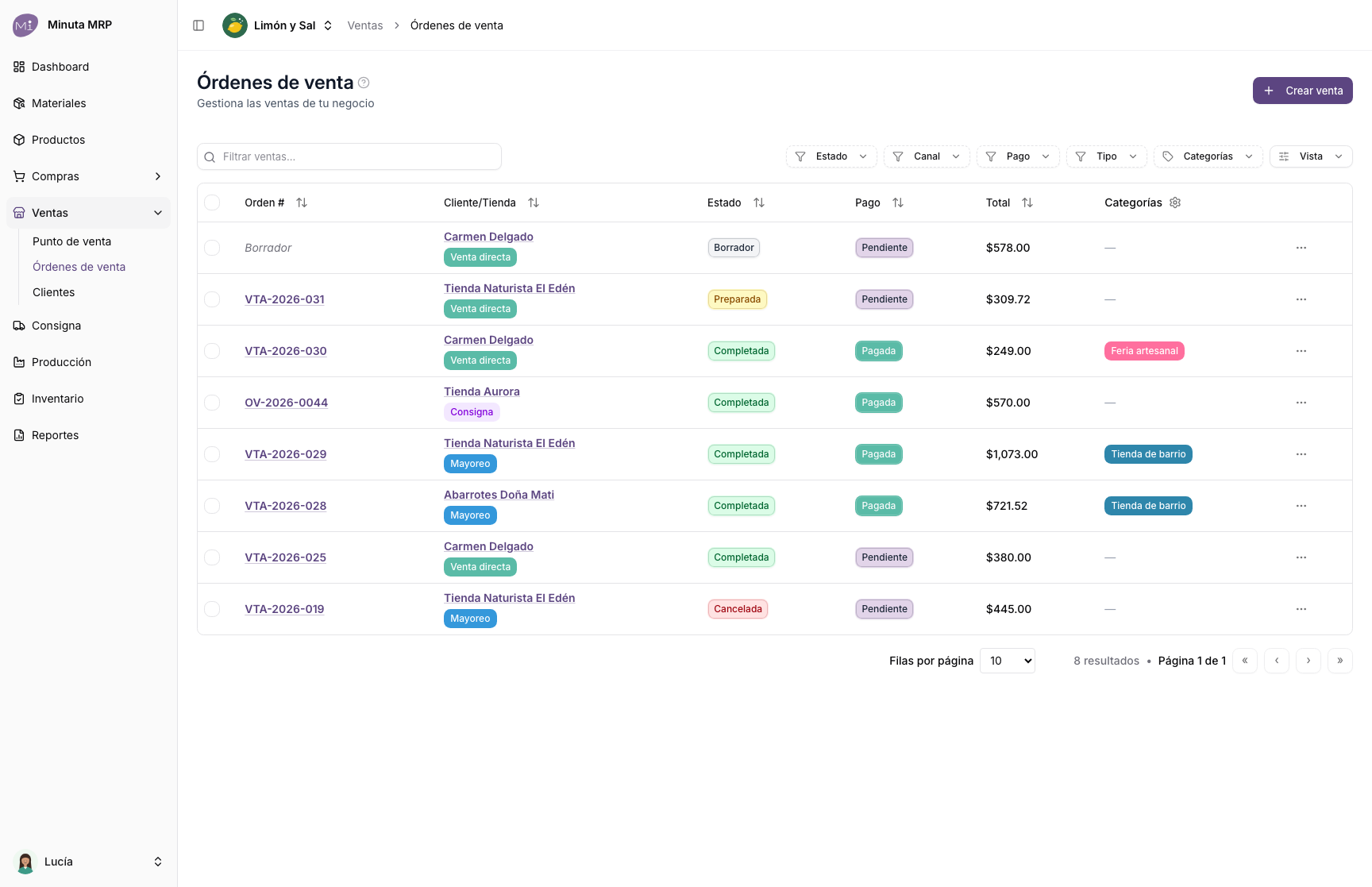
La página principal muestra una tabla con:
- Orden # — el número de la venta. Las ventas en borrador, que aún no tienen número, aparecen como
Borrador. - Cliente/Tienda — el cliente de la venta, con una etiqueta que indica el tipo de venta. El logo de Shopify marca los pedidos de tu tienda Shopify.
- Estado — el punto del flujo en que está la venta (ver El flujo de estados).
- Pago — el estado de pago de la venta.
- Total — el monto total.
- Fecha — la fecha de la venta.
- Categorías, Creado y Actualizado.
Filtros y búsqueda
Puedes buscar ventas por texto y filtrar la lista por estado, tipo de venta, estado de pago y categorías.
Cuando hay pedidos de Shopify por revisar, aparece el filtro Necesita revisión con el número de ventas. Haz clic en él para ver solo esas ventas (ver Pedidos que necesitan revisión).
Crear una orden de venta
Usa el botón Crear venta. Se abre el formulario de la venta.

Cliente
Selecciona el cliente de la venta. Puedes elegir un cliente existente o crear uno nuevo sin salir del formulario. Para administrar tu cartera, consulta Clientes.
Tipo de venta
Define con qué lista de precios se cobra la venta:
- Venta directa — usa el precio de venta directa de cada producto.
- Mayoreo — usa el precio de mayoreo de cada producto.
Al elegir un producto, su precio se toma automáticamente de la lista correspondiente al tipo de venta. Los precios se configuran en cada producto.
Datos de pago
- Método —
Efectivo,TransferenciaoTarjeta. - Status del pago —
Pendiente,Parcial,PagadooVencido.
Fecha y hora
La fecha y hora en que ocurrió la venta.
Productos
Una venta tiene uno o más productos. Para cada línea capturas el producto, la cantidad y el precio unitario (precargado según el tipo de venta, editable). Debajo de cada producto se muestra la existencia disponible y el subtotal de la línea.
Si el producto elegido tiene variantes, el selector despliega las opciones disponibles (por ejemplo Talla: Chico / Mediano / Grande) para que escojas la combinación que se vende. Cada línea queda atada a una variante específica: el inventario que se descuenta, el precio precargado y la receta que se usa para producirla son los de esa variante. Para productos simples no aparece este paso adicional.
Envío
- Recoger en tienda — sin datos de envío.
- Envío por mensajería — se despliegan los campos de dirección y el costo de envío. Puedes seleccionar una dirección guardada del cliente o capturarla manualmente.
Precios y cargos
Sobre el subtotal de los productos puedes aplicar un Descuento y un Impuesto, cada uno como porcentaje o como monto fijo, además de Cargos adicionales. Un resumen muestra el cálculo del total en tiempo real.
Categorías y notas
Las categorías son etiquetas de color para clasificar tus ventas; consulta Categorías de ventas. El campo Notas guarda información adicional.
El flujo de estados
Una orden de venta avanza por estos estados:
| Estado | Qué significa |
|---|---|
| Borrador | La venta se está preparando. Todavía no afecta el inventario. |
| Preparada | Los productos se descontaron del inventario y quedan apartados para esta venta. |
| Completada | La venta se entregó y se dio por concluida. |
| Cancelada | La venta se canceló. Si ya había descontado inventario, este se devuelve. |
| Reembolsada | Una venta completada que se reembolsó. El inventario se devuelve. |
Efecto en el inventario
El cambio de estado es lo que mueve tu inventario:
- Pasar una venta a Preparada o directamente a Completada descuenta los productos del inventario. Minuta asigna los lotes automáticamente, consumiendo primero el más antiguo.
- Devolver una venta a Borrador, cancelarla o reembolsarla regresa los productos al inventario.
- Si la venta incluye un paquete, además de sus productos se descuenta —o se regresa— el material de empaque que lo compone.
Cuando un cambio de estado afecta el inventario, Minuta muestra primero una ventana de confirmación con el detalle del impacto en cada producto y en el material de empaque de los paquetes.

Los productos y el material de empaque se tratan distinto cuando escasea el inventario. Si a un producto no le alcanza la existencia, la ventana lo advierte y no permite continuar. El material de empaque nunca detiene la venta: si no alcanza, la ventana lo marca en ámbar como advertencia, pero sí puedes continuar —su existencia puede quedar en negativo—.
Estado de pago
El estado de pago es independiente del estado de la venta. Una venta puede estar Pendiente, Parcial, Pagada o Vencida.
Puedes cambiarlo desde la columna Pago de la lista o desde la hoja de detalles de la venta.
Hoja de detalles
Al hacer clic en el número de una venta se abre un panel lateral con su información completa.

La hoja de detalles muestra el total, el estado de pago y el estado; los datos del cliente; los productos con sus totales; el Historial de la venta con los cambios de estado; y las notas y categorías.
Editar y eliminar
Una venta en Borrador puede editarse y eliminarse libremente, salvo los pedidos de Shopify, que se cambian en Shopify. Una vez que la venta avanzó en su flujo, sus opciones de edición se limitan; para revertir su efecto en el inventario, devuélvela a un estado anterior o cancélala desde el menú de acciones.
Pedidos de Shopify
Si conectaste tu tienda Shopify, cada pedido nuevo de Shopify se registra automáticamente como una venta directa, con su propio número de venta de Minuta. Los pedidos que se hicieron antes de conectar la tienda no se registran.
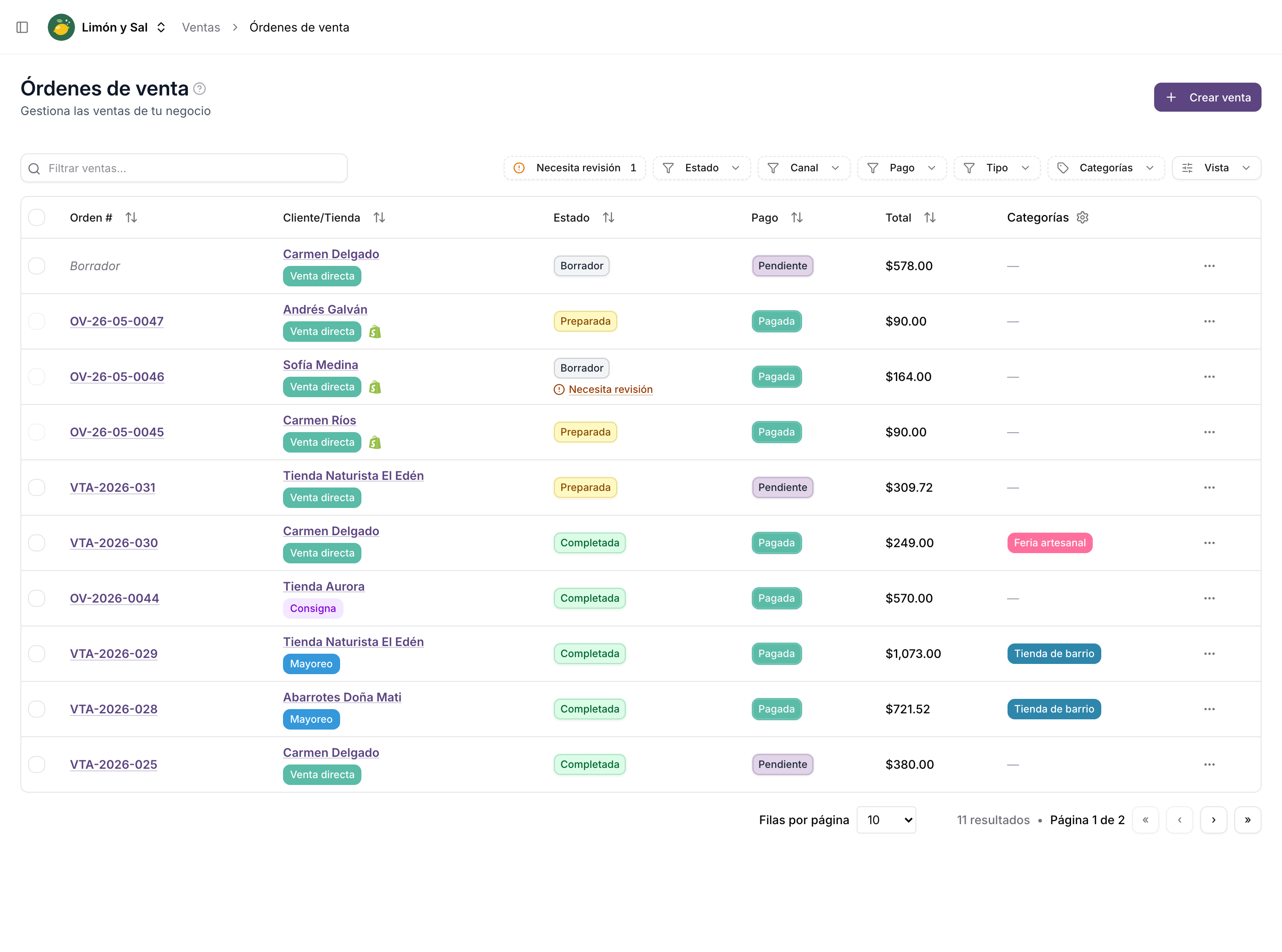
En la hoja de detalles aparece la etiqueta Shopify y un enlace con el número del pedido, por ejemplo Pedido #1021, que abre el pedido en tu admin de Shopify. La hoja también muestra:
- Tienda Shopify — la tienda donde se hizo el pedido.
- Vendido en — el lugar donde se hizo la compra dentro de Shopify: tu tienda en línea, Instagram, Facebook, Shopify POS…
- Quien compró en Shopify — el nombre, el correo y la dirección de la persona que compró, tal como los mandó Shopify.
- Pago — la forma de pago y la pasarela con la que cobró Shopify, por ejemplo Tarjeta · Shopify: Shopify Payments.
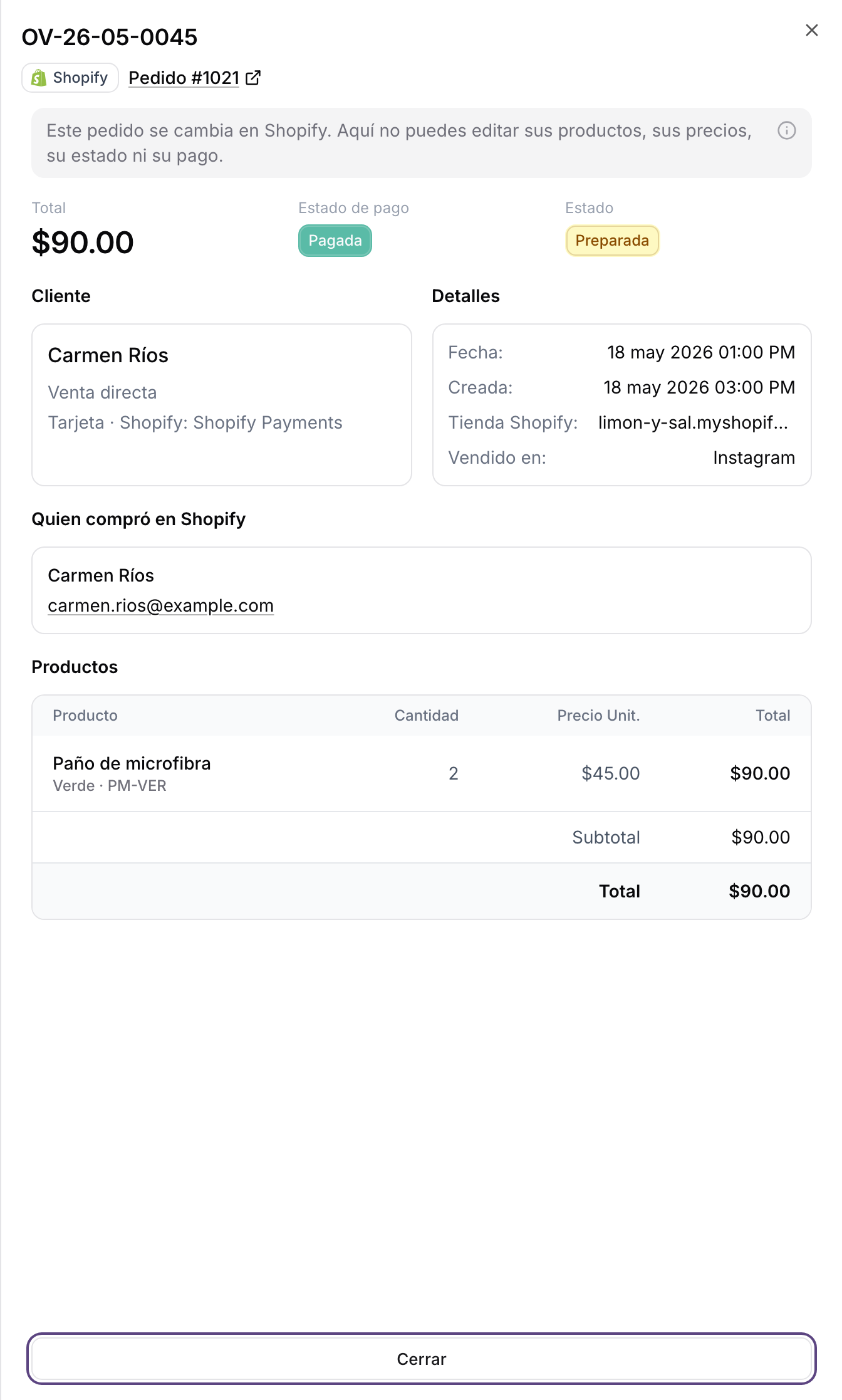
Estos pedidos se cambian en Shopify
Una venta de Shopify se actualiza sola con cada cambio del pedido, y no se edita en Minuta. La hoja lo recuerda: Este pedido se cambia en Shopify. Aquí no puedes editar sus productos, sus precios, su estado ni su pago. Tampoco puedes eliminarla ni cambiar su estado o su estado de pago desde la lista.
| En Shopify | En Minuta |
|---|---|
| Entra un pedido nuevo | La venta se registra como Preparada y se descuenta del inventario. |
| Envías todas las piezas | La venta pasa a Completada. Si deshaces el envío, regresa a Preparada. |
| Cancelas el pedido | La venta pasa a Cancelada y la mercancía regresa al inventario. |
| Editas el pedido | La venta se actualiza con los productos, las cantidades y los precios nuevos, y el inventario se ajusta por la diferencia. |
| Cambia el pago | El estado de pago se actualiza. |
Cada producto se registra con el precio que cobró Shopify. La venta incluye el descuento, el envío y los impuestos del pedido, y su total es lo que pagó tu cliente. Cada cambio queda en el Historial del negocio, con el logo de Shopify en lugar de la foto de una persona.
El cliente de un pedido
Minuta busca a quien compró entre tus clientes, por su correo:
- Si un cliente tiene ese correo, la venta queda a su nombre.
- Si ninguno lo tiene, Minuta da de alta un cliente nuevo con los datos de esa persona.
- Si Shopify no mandó el correo, o si varios clientes tienen el mismo, la venta queda a nombre de Mostrador, y la hoja explica por qué.
Inventario y pedidos de Shopify
Un pedido de Shopify siempre se registra, aunque no tengas existencia, porque tu cliente ya compró y ya pagó. Si la existencia no alcanza, queda por debajo de cero y el producto aparece como sobrevendido.
Los pedidos de Shopify también se registran durante un control de inventario. Al completar el control, las piezas que vendió Shopify después de que contaste un producto se restan de ese conteo.
Pedidos que necesitan revisión
Cuando un pedido incluye algo que Minuta no reconoce, la venta se queda marcada como Necesita revisión hasta que la revises. Esto ocurre con:
- un producto de Shopify que no está vinculado ni publicado desde Minuta;
- una tarjeta de regalo;
- un artículo personalizado que se agregó al pedido en Shopify, como una envoltura de regalo.
Si el pedido es nuevo, la venta se queda en Borrador y no se descuenta nada del inventario. Si la venta ya existía y el pedido cambió en Shopify, sus productos y sus montos se quedan como estaban hasta que la revises. Su estado y su estado de pago sí se siguen actualizando.
Para revisarla, haz clic en Necesita revisión, en la venta o en el filtro de la lista. En la hoja de detalles, elige el producto que corresponde a cada artículo que Minuta no reconoce y haz clic en Confirmar. Si el pedido es nuevo, la venta pasa a Preparada y se descuenta del inventario.
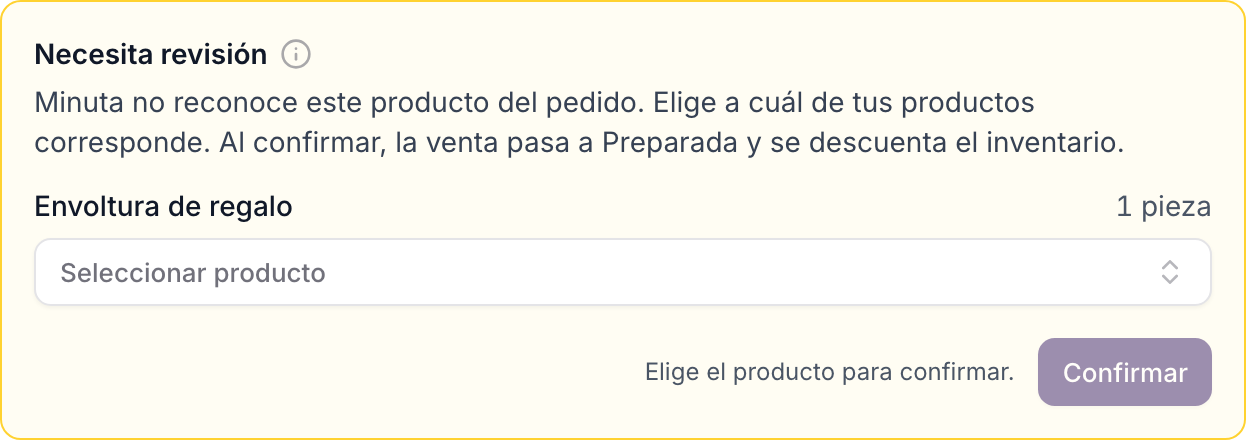
Para confirmar, cada artículo tiene que tener un producto. No puedes dejar ninguno sin elegir. Si un artículo no corresponde a ninguno de tus productos, puedes hacer dos cosas:
- Crea un producto para ese artículo, por ejemplo Envoltura de regalo, y elígelo. Como el producto no tiene existencia, va a aparecer como sobrevendido. Si no controlas la existencia de las envolturas, puedes ignorarlo.
- Deja la venta en revisión hasta que el pedido se cancele en Shopify. Cuando se cancela, la venta pasa a Cancelada y ya no necesita revisión.
Lo que elijas solo cuenta para ese pedido. Si otro pedido incluye el mismo producto, también va a necesitar revisión. Para que Minuta lo reconozca en los pedidos siguientes, vincula el producto con Buscar coincidencias o publícalo desde Minuta.
Si confirmas mientras la conexión con Shopify está detenida, Minuta guarda lo que elegiste y actualiza la venta en cuanto vuelvas a conectar la tienda.